Инструкция · Консоли
PS5 не обновляется: повторная загрузка и USB
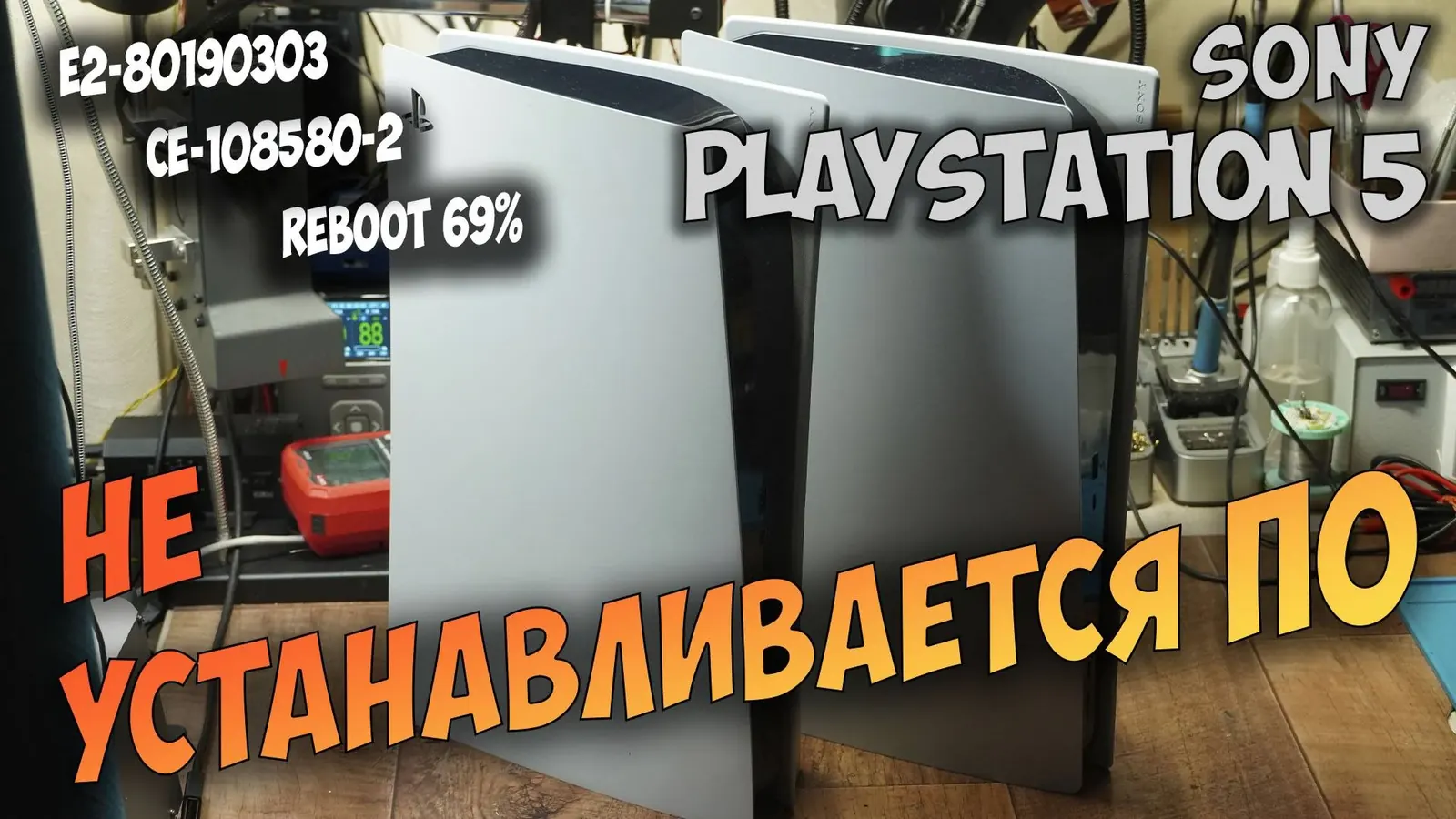
Зависшее обновление PS5 сначала перезапускают через очередь Downloads/Uploads, а после повторных ошибок используют официальный файл обновления на USB‑накопителе. Важно не перепутать обычное обновление с файлом переустановки: Reset PS5 (Reinstall System Software) удаляет все данные консоли. Во время установки нельзя отключать питание, а файл и метод должны быть только официальными.
Зафиксируйте этап и ошибку обновления
Определите, что именно не происходит: PS5 не видит новую версию, загрузка зависла, скачивание завершилось ошибкой или установка не стартует после перезагрузки. Эти сценарии требуют разных действий.
Нажмите кнопку PS, откройте Downloads/Uploads, выделите системное обновление и выберите View Error Info. Запишите полный код и текст сообщения до удаления задания или повторной попытки.
Не выключайте консоль, если экран сообщает, что установка уже идёт. PlayStation предупреждает, что прерывание установки может повредить систему.
- Определён этап сбоя.
- Сохранён код ошибки.
- Активная установка не прерывается.
- Обновление не спутано с переустановкой.
Проверьте обновление в системных настройках
Откройте Settings > System > System Software > System Software Update and Settings. Надпись Update Available появляется, когда для консоли доступна новая версия.
Выберите Update System Software и следуйте экранным подсказкам. Используйте стабильное питание и соединение; не запускайте процедуру непосредственно перед или сразу после ожидаемого отключения электричества.
Если обновление не предлагается, сравните установленную версию с актуальной официальной страницей PlayStation. Не скачивайте файл с форумов или сторонних архивов.
Перезапустите неудачную загрузку
При зависшем системном обновлении PlayStation рекомендует открыть Downloads/Uploads через центр управления, выделить задание, выбрать View Error Info и затем Try Again.
Перед повтором убедитесь, что PS5 подключена к интернету, а сервисы PlayStation доступны. Если домашняя сеть нестабильна, сначала проверьте её отдельно и по возможности сравните Wi‑Fi с проводным LAN.
Одна контролируемая повторная попытка информативнее постоянного запуска. После нескольких неудачных загрузок переходите к официальному обновлению через PC или Mac и USB.
Подготовьте USB-накопитель правильно
На компьютере отформатируйте USB‑накопитель в FAT32 или exFAT. Форматирование удаляет его содержимое, поэтому заранее перенесите нужные файлы в другое место.
В корне создайте папку PS5, а внутри неё папку UPDATE. PlayStation требует вводить имена папок заглавными латинскими буквами; другая вложенность не будет распознана.
Для обычного файла обновления официальная страница указывает примерно 1,1 ГБ свободного места. Оставьте запас и проверьте накопитель на ошибки до копирования.
Скачайте только официальный файл обновления
Загрузите PS5 console update file с официальной страницы PlayStation и сохраните его в папку UPDATE под точным именем PS5UPDATE.PUP. Не распаковывайте и не переименовывайте расширение.
Путь должен выглядеть как USB:/PS5/UPDATE/PS5UPDATE.PUP. Проверьте регистр, лишние пробелы, двойное расширение и то, что файл не оказался в дополнительной папке браузера.
Sony запрещает устанавливать данные из других источников или неописанными методами. Изменённая консоль или неофициальный файл могут нарушить работу и повлиять на гарантийное обслуживание.
Запустите обновление через Safe Mode
Полностью выключите PS5 и подключите подготовленный USB‑накопитель. Нажмите и удерживайте кнопку питания, затем отпустите её после второго звукового сигнала, чтобы открыть Safe Mode.
Подключите DualSense кабелем, нажмите кнопку PS и выберите Update System Software. Затем откройте Update from USB Storage Device и подтвердите действие кнопкой OK.
Во время чтения файла и установки не извлекайте накопитель и не выключайте питание. Дождитесь штатной перезагрузки и возвращения интерфейса.
Исправьте ошибку «файл не распознан»
Если PS5 не видит обновление, сначала проверьте FAT32 или exFAT, структуру PS5/UPDATE и точное имя PS5UPDATE.PUP. Официальная инструкция отдельно требует заглавные буквы.
Убедитесь, что выбран именно файл обычного обновления, а не пакет переустановки. Повторно скачайте официальный файл при подозрении на неполную загрузку и безопасно извлеките накопитель из компьютера.
Попробуйте другой исправный USB‑накопитель только после проверки структуры. Не форматируйте диск с единственной копией личных данных и не используйте сомнительный переходник.
Не выбирайте переустановку вместо обновления
Reset PS5 (Reinstall System Software) — разрушительный вариант: PlayStation прямо указывает, что переустановка удаляет все данные на консоли. Это не обычное обновление и не первый шаг при ошибке загрузки.
Переустановка использует отдельный официальный reinstallation file и требует примерно 1,2 ГБ свободного места. Одинаковое имя PS5UPDATE.PUP не делает файлы взаимозаменяемыми.
До выбора сброса проверьте резервные копии, облачные сохранения и последствия для локальных пользователей. Если данные уникальны, остановитесь и обратитесь в поддержку до удаления.
Соблюдайте ограничения питания и источника
Не устанавливайте системное ПО непосредственно до или после перебоя электричества. Если питание нестабильно, отложите процедуру до безопасного времени вместо риска оборвать запись системных файлов.
Не выключайте PS5 во время установки и не извлекайте USB‑накопитель до завершения. Не используйте инструкции для модифицированной системы как замену официальной процедуре.
Некоторые приложения и материалы могут быть недоступны до обновления. Это не повод пропускать проверки или выбирать переустановку: сначала завершите штатный путь обновления.
Завершите проверку после установки
После успешного запуска снова откройте System Software Update and Settings и убедитесь, что новая версия установлена, а Update Available больше не отображается для того же выпуска.
Проверьте вход в систему, сеть, запуск одной игры и работу подключённых аксессуаров. Не удаляйте резервные копии сразу — сохраните их, пока стабильность не подтверждена.
Если повторная загрузка и корректный официальный USB‑файл не помогают, передайте код ошибки, модель консоли и использованный путь в PlayStation Repairs. Не повторяйте переустановку ради эксперимента.
Зафиксируйте также формат накопителя, точное имя файла и момент, на котором останавливается процесс: эти сведения сокращают повторную диагностику в сервисе.
- Использован официальный update file.
- Путь PS5/UPDATE проверен.
- Переустановка не выбрана случайно.
- Устойчивый сбой задокументирован для сервиса.
Проверяемые источники
Редакция сверила порядок действий с официальной документацией. Названия пунктов и возможности зависят от модели и версии системы.
- PlayStation Support: обновление системного ПО PS5 ↗Проверено 24 сентября 2026 г.
- PlayStation Support: Safe Mode и последствия переустановки ↗Проверено 24 сентября 2026 г.
- PlayStation Support: актуальная версия системного ПО PS5 ↗Проверено 24 сентября 2026 г.
Связанные материалы
Практический акцент: PS5 не обновляется: повторная загрузка и USB
По теме «PS5 не обновляется: повторная загрузка и USB» зафиксируйте точный симптом и условие воспроизведения, затем меняйте один фактор за раз.
Официальные обновления ПО и драйверов предпочтительнее сторонних «фиксов» и агрегаторов пакетов.
Если есть запах гари, течь или повреждение аккумулятора — прекратите эксплуатацию и обратитесь в сервис.
Не ставьте сторонние «патчи» и прошивки с форумов: риск нестабильности выше пользы.
Краткий порядок действий
- По теме «PS5 не обновляется: повторная загрузка и USB»: для геймпада используйте кабель data и сброс контроллера.
- Не начинайте с инициализации — сначала кэш/лицензии/Safe Mode.
- Полностью снимите питание консоли на 30–60 секунд.
- Проверьте проводную сеть и свободное место на диске.
Частые вопросы
С чего начать по «PS5 не обновляется: повторная загрузка и USB»?
По «PS5 не обновляется: повторная загрузка и USB» зафиксируйте модель и симптом, затем один шаг — один тест.
Когда по «PS5 не обновляется: повторная загрузка и USB» в сервис?
При запахе гари, течи, вздутии АКБ или если «PS5 не обновляется: повторная загрузка и USB» не уходит после базовых шагов.
Нужно ли обновлять ПО для «PS5 не обновляется: повторная загрузка и USB»?
Часто да: официальное обновление ПО/прошивки может закрыть «PS5 не обновляется: повторная загрузка и USB» без замены железа.
Что сохранить по «PS5 не обновляется: повторная загрузка и USB»?
SKU, версии ПО, фото и список уже проверенного по «PS5 не обновляется: повторная загрузка и USB».
Дополнение: PS5 не обновляется: повторная загрузка и USB
По теме «PS5 не обновляется: повторная загрузка и USB» начните с безопасных проверок без разборки.
Официальные обновления предпочтительнее форумных «фиксов».
Сохраните модель и версию ПО до поддержки.
Смежные гайды раздела помогут углубить вопрос без новостной ленты.
Уточнение: PS5 не обновляется: повторная загрузка и USB
Дополнение к «PS5 не обновляется: повторная загрузка и USB»: безопасные проверки без разборки.
Зафиксируйте симптом до смены настроек — иначе не сравнить результат.
Другое устройство/порт/сеть того же класса — быстрый отсев ложной причины.
Смежные инструкции раздела углубляют тему без новостной ленты.
Почему так бывает
Симптом «PS5 не обновляется: повторная загрузка и USB» чаще сбой цепочки (питание, сигнал, софт), а не мгновенный отказ узла. Начните с внешнего: кабель, сеть, энергосбережение, перезагрузка.
Если симптом плавает — фиксируйте температуру, сеть и заряд.
Пошаговые проверки
- Воспроизведите симптом и запишите условия.
- Уберите временные режимы и лишние аксессуары.
- А/Б на исправном кабеле/блоке/сети.
- Сброс только нужного раздела настроек.
- Обновление ПО — после резервной копии.
Когда в сервис
Запах гари, люфт разъёма, трещины, повтор на любом аксессуаре — к мастеру. Не ставьте в must-have то, что нельзя проверить до оплаты.