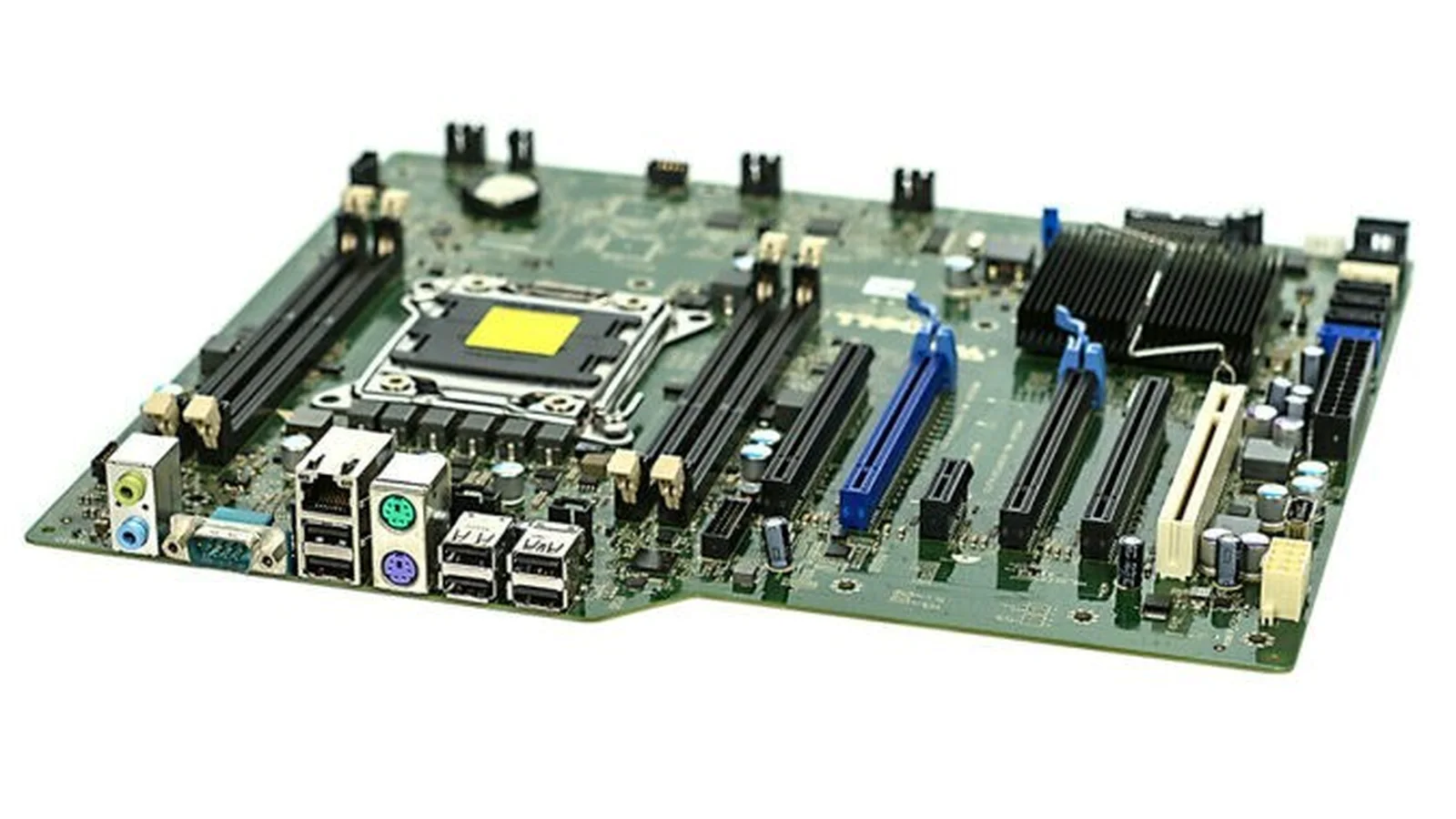
ПК не запускается после сборки: нет реакции на кнопку, короткое мигание, вентиляторы дёрнулись и тишина, пищалка/светодиоды POST. Чаще виноваты кабель фронт‑панели, 24‑pin/8‑pin питания CPU, переключатель ПБП, модуль ОЗУ, видеовыход не на той видеокарте, short‑screw на плате, а не сразу «мёртвый процессор». Ниже — пары «проблема → решение». Работайте с обесточенным корпусом. Цель ТехноВыбор — первый успешный POST без опасных экспериментов.
Проблема: блок питания: выключатель, кабели 24‑pin и CPU
Симптом: полное отсутствие жизни; ПБП на «O»; нет 8‑pin EPS на верх платы; кабель GPU не до конца.
Как узнать: тумблер I/O; все защёлки питания; тест кнопкой на модульном БП не вместо диагностики — следуйте мануалу БП.
Решение: питание по чеклисту
- Включите тумблер БП; проверьте розетку и кабель сетевой.
- Подключите 24‑pin ATX и 8‑pin (и доп. 4‑pin, если нужно) CPU до щелчка.
- Для дискретной видеокарты — отдельные PCIe‑питания, не «через переходник из ничего».
- Не запускайте сборку на полу без подложки — риск short.
Ожидаемый результат: реакция вентиляторов/подсветки на кнопку. Чего не делать: замыкать БП скрепкой без понимания рисков и без изоляции.
Проблема: фронт‑панель: Power SW / Reset / HDD LED
Симптом: кнопка корпуса «мёртвая», но старт перемычкой Power на плате работает.
Как узнать: схема f_panel в мануале; переставьте пины Power SW.
Решение: пины фронт‑панели
- Сверьте подпись разъёма F_PANEL с мануалом платы.
- Подключите Power SW на правильные пины (полярность кнопки обычно не критична).
- Временно стартуйте перемычкой/отвёрткой на контактах Power по мануалу — только аккуратно и кратко.
- Проверьте кабель кнопки корпуса на обрыв.
Ожидаемый результат: старт с кнопки корпуса. Чего не делать: тыкать металлической отвёрткой случайные пины «рядом».
Проблема: ОЗУ и минимальная конфигурация
Симптом: циклы рестарта, код памяти на дисплее POST; вентиляторы крутятся без картинки.
Как узнать: один модуль в слоте primary; сброс CMOS.
Решение: минимум для POST
- Оставьте CPU, один модуль ОЗУ в правильном слоте, видео (iGPU или одна GPU), БП.
- Отключите лишние USB, диски, RGB‑контроллеры на первый POST.
- Сбросьте CMOS.
- Слушайте/смотрите POST‑коды по таблице платы.
Ожидаемый результат: POST и изображение на мониторе. Чего не делать: собирать сразу водянку, пять SSD и всю RGB‑гирлянду до первого POST.
Проблема: видеовыход и монитор
Симптом: ПК живой, но экран «no signal» — кабель в материнке при дискретной GPU.
Как узнать: воткните HDMI/DP в видеокарту; другой кабель/монитор; вход монитора.
Решение: правильный выход изображения
- При дискретной GPU используйте её выходы, не I/O материнки (если iGPU отключён).
- Выберите верный вход на мониторе (HDMI1 vs DP).
- Проверьте кабель на другом ПК.
- Для iGPU убедитесь, что CPU с графикой и в BIOS iGPU enabled при необходимости.
Ожидаемый результат: картинка POST/BIOS. Чего не делать: менять GPU сразу, не проверив порт подключения.
Проблема: short на стойках корпуса, инородный винт
Симптом: старт на картоне вне корпуса есть, в корпусе — нет; лишняя стойка касается дорожек.
Как узнать: тест платы на изоляционной подложке вне корпуса; сверка стоек I/O.
Решение: исключить short корпуса
- Проверьте, что все стойки только под отверстия платы.
- Уберите лишние винты/шайбы под PCB.
- Убедитесь, что задняя I/O‑планка не коротит.
- Следите, чтобы кабели не попали на сокет под кулер.
Ожидаемый результат: стабильный старт в корпусе. Чего не делать: затягивать винты платы «от души» до изгиба PCB.
Проблема: кулер CPU, питание кулера, термопаста
Симптом: мгновенный shutdown от защиты температуры; кулер не крутится; забыли 4‑pin CPU_FAN.
Как узнать: разъём CPU_FAN; обороты в BIOS после краткого старта; равномерный прижим.
Решение: охлаждение CPU
- Подключите кулер в CPU_FAN; проверьте вращение.
- Соберите прижим по мануалу кулера; термопаста тонким слоем.
- Не включайте надолго без радиатора.
- Для СЖО — заполнение/ориентация помпы по OEM, питание помпы.
Ожидаемый результат: POST без мгновенного троттлинг‑выключения. Чего не делать: включать «на минутку без кулера посмотреть».
Проблема: брак компонента, диагностика сервиса
Симптом: минималка на заведомо рабочих БП/ОЗУ/видео с другой сборки не оживляет плату; коды CPU/VRM.
Пользовательский контур исчерпан.
Решение: сервис и RMA комплектующих
- Зафиксируйте POST‑коды, конфигурацию минимума, что уже переставляли.
- Тест у продавца/в сервисе с подменным фондом.
- Не гоняйте плату без кулера «для проверки».
- Сохраняйте чеки комплекта для RMA.
Ожидаемый результат: замена виновного компонента по гарантии. Чего не делать: прогрев сокета феном и «реболлынг» дома.
Практика: первый запуск сборки
Порядок ТехноВыбор: питание БП/CPU/GPU → F_PANEL → минималка ОЗУ → правильный видеовыход → short‑check корпуса → кулер → коды POST/сервис.
Первый POST — всегда минимальная конфигурация. RGB и диски — после.
Держите мануал платы открытым на схеме F_PANEL и слотов ОЗУ.
Чеклист: фото подключений питания, POST‑код, какой выход монитора, один модуль ОЗУ в каком слоте.
Матрица: симптом → действие
- Полная смерть → тумблер БП, 24‑pin, CPU 8‑pin.
- Кнопка корпуса мертва → F_PANEL / старт с пинов.
- Циклы / код памяти → один модуль ОЗУ, CMOS.
- Живой, нет картинки → выход GPU/монитор.
- Вне корпуса ок → short стоек.
- Мгновенный выкл. → кулер CPU_FAN.
- Минималка мертва → RMA/сервис.
Меняйте один фактор за шаг. Сначала доказать простой контур — потом говорить о замене железа.
Когда в сервис
- Минимальная конфигурация с подменным БП/ОЗУ не даёт POST.
- Запах гари, вспышка, выбитый автомат.
- Повреждённый сокет/изогнутые пины.
До визита: фото сборки, POST‑код, список комплектующих, результаты минималки.
Проверяемые источники
Сборка и питание — мануалы платы/БП; ESD‑практики сервисов.
← В раздел «Компьютеры и комплектующие»
Не пропускайте простые проверки ради «сложного ремонта»: кабель и порт, питание и индикация, разрешения ОС, грязные контакты, режим энергосбережения, неверный вход сигнала — типичные корни обращений. Фото экрана настроек, шильдика модели и схемы подключений помогают сервису и поддержке бренда. На гарантии избегайте разборки корпуса и сторонних прошивок: сначала пользовательский контур, затем авторизованный центр.
После успешного исправления кратко запишите, что сработало: другой кабель, пункт меню, сброс пары, обновление официальной прошивки, чистка контактов. Повторяющиеся сбои с той же причиной — сигнал усилить профилактику, а не копить временные костыли. Если симптом вернулся на чистой официальной прошивке и исправных расходниках — это уже аргумент для сервиса, а не для десятой переустановки настроек «на всякий случай».
Сверяйте названия пунктов меню с мануалом вашей ревизии: у брендов одни и те же функции называются по‑разному, а перевод в приложении может отличаться от шильдика на корпусе. Не переносите слепо значения сервисного меню с чужой модели. Безопасный порядок ТехноВыбор всегда оставляет обратимые шаги в начале и железо/сервис — в конце, когда бытовой контур исчерпан и риск дальнейших экспериментов выше пользы.
Пищалка/семисегментный код на плате — первая подсказка: смотрите таблицу именно вашей модели, не «универсальную из видео».
Модульные кабели БП от другого бренда опасны — используйте только комплект своего БП.
После успешного POST обновите BIOS только если нужно для CPU, от ИБП/стабильного питания и по инструкции OEM.
Ведите короткий чеклист по «ПК не запускается после сборки»: дата, модель, что изменилось перед сбоем (обновление, переезд, новый кабель, жара), результат каждого шага. Так проще вернуться к рабочей конфигурации и объяснить ситуацию в поддержке без эмоций.
Если в доме несколько пультов и CEC‑устройств, отключайте лишнее на время теста: лишние «умные» связи маскируют простую ошибку входа или порта. Упрощайте цепь до минимума, зафиксируйте рабочий вариант, затем возвращайте устройства по одному.
Не смешивайте диагностику с «улучшением»: сначала добейтесь стабильной базовой работы на заводских или рекомендованных OEM настройках, потом включайте эффекты, мультипоинт, XMP, игровые профили и сторонние оболочки.
Храните коробку и чек до конца гарантии: для RMA часто нужны SN, комплект и описание уже выполненных пользовательских шагов. ТехноВыбор против «ремонта по видео с другой ревизией» на гарантиях устройствах.
При работе с питанием и разъёмами соблюдайте антистатику по ситуации: выключайте ПК из розетки перед перестановкой модулей и кабелей внутри корпуса, не прилагайте чрезмерное усилие к слотам M.2 и SO‑DIMM/DIMM.
Обновления ОС и прошивок делайте от стабильного питания (для ноутбуков/планшетов — от сети, для ПК — без внезапного sleep). Прерванное обновление само по себе создаёт симптомы «не видит», «не синхронизируется», «нет звука».
Дополнительная фиксация по «ПК не запускается после сборки»: повторите успешный минимальный тест на следующий день — часть сбоев связана с нагревом, конденсатом или редким конфликтом фона. Если минимальный тест стабилен, наращивайте нагрузку и периферию постепенно.
Краткий порядок действий
- По теме «ПК не запускается после сборки: проблемы и решения по шагам»: воспроизведите симптом и зафиксируйте условия.
- Смените один фактор: кабель, сеть, режим или аксессуар.
- Обновите ПО официальным способом.
- Если базовые шаги не помогли — сервис с моделью и фото ошибки.
ПК не стартует после сборки
- 24‑pin + CPU 8‑pin (и доп. EPS) до щелчка; фронт‑панель Power SW верно.
- Одна планка ОЗУ в рекомендуемом слоте; видеокабель в GPU, не в материнскую iGPU‑заглушку если iGPU нет.
- Speakers/POST‑коды: таблица платы по числу писков/цифр.
- Сборка на столе вне корпуса — отделить short от кабелей.
Практический акцент: ПК не запускается после сборки: проблемы и решения по шагам
По теме «ПК не запускается после сборки: проблемы и решения по шагам» зафиксируйте точный симптом и условие воспроизведения, затем меняйте один фактор за раз.
Официальные обновления ПО и драйверов предпочтительнее сторонних «фиксов» и агрегаторов пакетов.
Если есть запах гари, течь или повреждение аккумулятора — прекратите эксплуатацию и обратитесь в сервис.
При запахе гари, течи жидкости или вздутии аккумулятора эксплуатацию прекращайте сразу.
Дополнение: ПК не запускается после сборки: проблемы и решения по шагам
По теме «ПК не запускается после сборки: проблемы и решения по шагам» начните с безопасных проверок без разборки.
Сохраните модель и версию ПО до поддержки.
При запахе гари, течи и вздутии АКБ — стоп.
Смежные гайды раздела помогут углубить вопрос без новостной ленты.
Уточнение: ПК не запускается после сборки: проблемы и решения по шагам
Дополнение к «ПК не запускается после сборки: проблемы и решения по шагам»: безопасные проверки до разборки.
Один фактор за раз: кабель, порт, сеть, режим питания, аксессуар.
Сравнение на другом устройстве того же класса отсекает ложную причину.
Смежные гайды раздела и каталог проблем рядом — без ухода в новости.
Уточнение: ПК не запускается после сборки: проблемы и решения по шагам
Уточнение к «ПК не запускается после сборки: проблемы и решения по шагам»: сверяйте поколение интерфейса (PCIe/USB4/SATA) с слотом и кабелем.
Перед заменой комплектующих отключите питание и снимите статику — особенно с NVMe и GPU.
Один тест за раз: иначе не поймёте, что сняло симптом.
BIOS/прошивку берите только с сайта вендора платы/накопителя.
Смежные инструкции раздела рядом — по питанию, линкам и совместимости.
Почему так бывает
Симптом «ПК не запускается после сборки: проблемы и решения по шагам» чаще сбой цепочки (питание, сигнал, софт), а не мгновенный отказ узла. Начните с внешнего: кабель, сеть, энергосбережение, перезагрузка.
Сверьте ревизию и прошивку с руководством производителя.
Пошаговые проверки
- Воспроизведите симптом и запишите условия.
- Уберите временные режимы и лишние аксессуары.
- А/Б на исправном кабеле/блоке/сети.
- Сброс только нужного раздела настроек.
- Обновление ПО — после резервной копии.
Когда в сервис
Запах гари, люфт разъёма, трещины, повтор на любом аксессуаре — к мастеру. Не ставьте в must-have то, что нельзя проверить до оплаты.