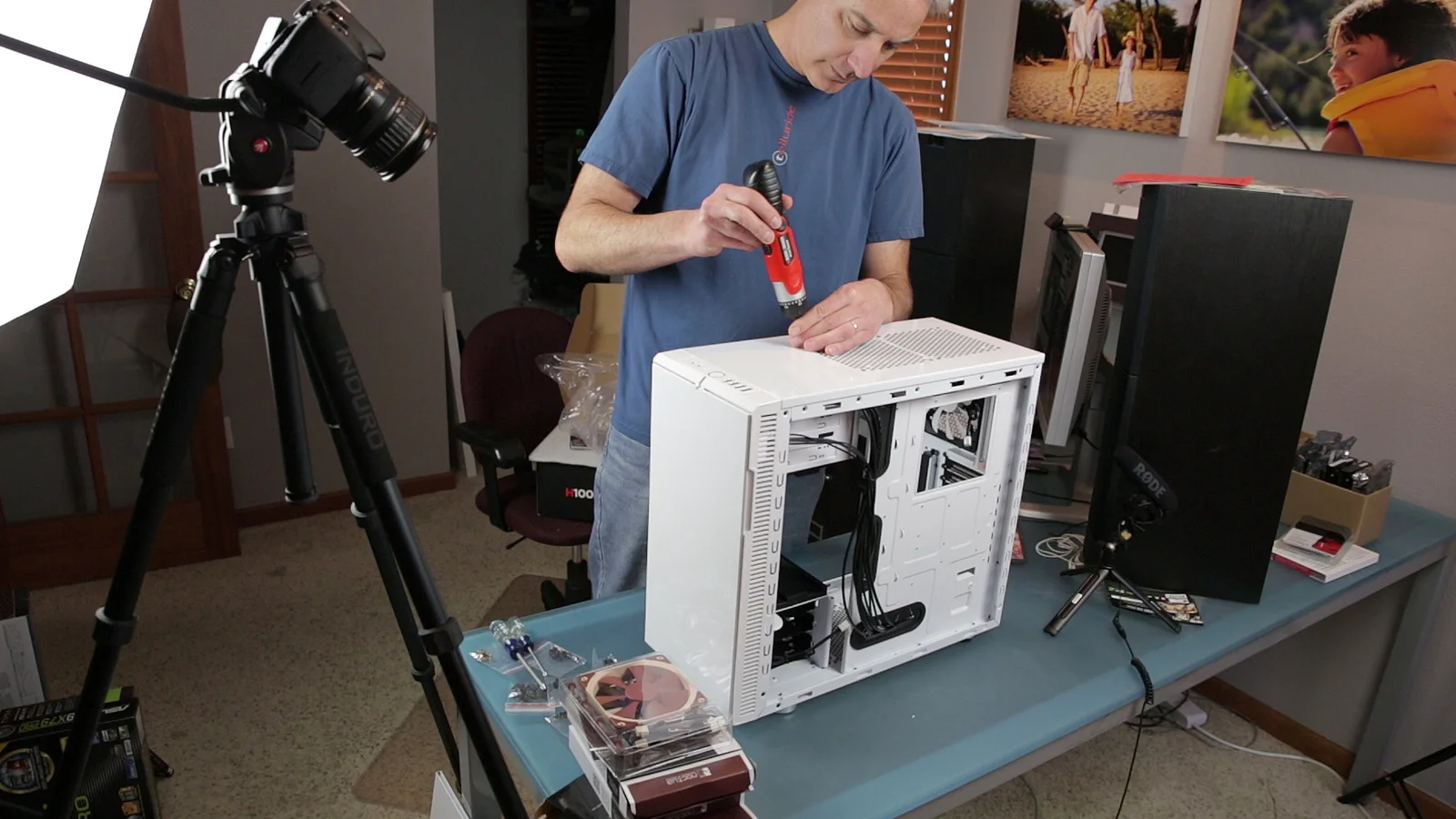
Системный блок воет вентиляторами: постоянно высокие обороты, вой на старте, скрежет подшипника, скачки шума в простое. Чаще виноваты пыль и забитый радиатор, агрессивный fan curve, перегрев от высохшей термопасты, фон майнера/индексации, износ подшипника — а не сразу «умирающий» CPU. Ниже — пары «проблема → решение». Зафиксируйте: шум в простое или только в играх, температуры CPU/GPU, когда чистили пыль. Цель ТехноВыбор — снизить шум бытовым контуром и понять границу замены кулера.
Проблема: пыль и забитый радиатор
Симптом: вой через месяцы; фильтры серые; температуры выше обычного.
Проявляется в пыльных комнатах, с коврами и шерстью.
Как узнать: осмотр фильтров и радиатора фонариком.
Решение: чистка пыли
- Обесточьте ПК.
- Почистите фильтры и радиаторы сжатым воздухом/мягкой кистью.
- Удерживайте вентиляторы от раскрутки струёй воздуха.
- На гарантии СВО/ноутбукоподобных моноблоках — сервисная чистка.
Ожидаемый результат: ниже °C и RPM. Чего не делать: мыть радиатор под краном в сборе с платой
Проблема: агрессивная кривая оборотов
Симптом: в простое кулеры на максимуме; в BIOS fan = Performance.
Проявляется после сброса CMOS, «игрового» профиля OEM.
Как узнать: утилита платы — RPM при 40 °C CPU.
Решение: тихий профиль
- Выберите Silent/Standard fan profile в BIOS или утилите платы.
- Смягчите кривую: рост оборотов ближе к 70–80 °C.
- Не оставляйте Full Speed без нужды.
- Синхронизируйте корпусные вентиляторы с CPU‑кривой.
Ожидаемый результат: тихий простой. Чего не делать: ставить 0% оборотов до перегрева
Проблема: реальная жара под нагрузкой
Симптом: шум только в играх/рендере; CPU 90 °C+; троттлинг.
Проявляется на стоковом боксовом кулере после разгона/жары.
Как узнать: HWMonitor/официальная утилита — °C и троттлинг.
Решение: охлаждение и паста
- Проверьте прижим кулера и дату замены термопасты.
- Замените пасту качественной по инструкции (на гарантии — осторожно).
- Улучшите продув корпуса (вход/выход).
- Снимите лишний разгон, если температуры критичны.
Ожидаемый результат: ниже пики °C и шума. Чего не делать: мазать пасту «с горкой» на сокет
Проблема: фоновая нагрузка CPU/GPU
Симптом: вой в простое, но диспетчер задач 80–100% CPU.
Проявляется из‑за индексации, майнера, антивируса, браузера.
Как узнать: Диспетчер задач → Процессы, сортировка по CPU.
Решение: убрать лишнюю нагрузку
- Завершите виновный процесс или удалите нежелательное ПО.
- Проверьте автозагрузку.
- Отложите полную проверку антивируса на ночь.
- Обновите браузер/закройте тяжёлые вкладки.
Ожидаемый результат: простой без рева. Чего не делать: игнорировать 100% CPU «это норма шума»
Проблема: износ подшипника / вибрация
Симптом: скрежет, стук, вой меняется от толчка корпуса; RPM нестабилен.
Проявляется на старых корпусных вертушках и дешёвых кулерах.
Как узнать: остановите подозрительный вентилятор пальцем (осторожно, на выкл) — шум ушёл.
Решение: замена вентилятора
- Определите шумный вентилятор по очереди.
- Замените на модель с нужным разъёмом и размером.
- Проверьте антивибро‑крепления.
- Не капайте масло в подшипник как «вечный ремонт» на гарантии СВО.
Ожидаемый результат: нет скрежета. Чего не делать: ломать лопасти «для тишины»
Проблема: кабель PWM и неправильный разъём
Симптом: вентилятор всегда на 100%; подключён к molex без ШИМ; хаб без контроля.
Проявляется после сборки «куда дотянулся».
Как узнать: схема подключения в мануале платы (CPU_FAN / SYS_FAN).
Решение: правильные разъёмы
- CPU‑кулер — в CPU_FAN с контролем оборотов.
- Корпусные — в SYS_FAN или качественный PWM‑хаб от платы.
- Избегайте постоянных 12 В molex без нужды.
- Проверьте, что датчик RPM читается в BIOS.
Ожидаемый результат: обороты регулируются. Чего не делать: запитывать кулер напрямую от БП навсегда
Проблема: неисправность охлаждения / СВО
Симптом: после чистки и пасты температуры и вой критичны; помпа СВО молчит.
Проявляется при отказе помпы AIO, воздушной пробке, браке.
Как узнать: RPM помпы 0; горячий CPU за секунды.
Решение: граница сервиса
- Не гоняйте ПК при критических температурах.
- Зафиксируйте °C, RPM помпы/вентиляторов, модель СВО.
- На гарантии — RMA кулера/СВО.
- Не вскрывайте контур жидкости AIO.
Ожидаемый результат: замена охлаждения. Чего не делать: игнорировать троттлинг и артефакты от жары
Практика: шум вентиляторов ПК
Порядок ТехноВыбор: нагрузка? → пыль → кривая оборотов → температуры → подшипник → сервис/замена.
Отделяйте «воет под нагрузкой при 90 °C» от «воет в простое при 40 °C».
Чеклист: dB субъективно, RPM, °C CPU/GPU, пыль, дата термопасты.
Не путайте вой кулера с жужжанием катушек GPU (coil whine) — соседняя ветка.
Матрица: симптом → действие
- Пыльный радиатор → чистка снаружи/сервис.
- Простой 100% RPM → смягчить fan curve.
- Жара в играх → паста/охлаждение/пыль.
- Скрежет → заменить вентилятор.
- Фон 100% CPU → найти процесс.
- После чистки тот же вой → сервис/апгрейд кулера.
Меняйте один фактор за шаг. Сначала доказать простой контур — потом говорить о замене железа.
Когда в сервис
- Скрежет/люфт подшипника, запах гари.
- Температуры критичны после чистки и пасты.
- Гарантийная замена СВО/кулера при браке.
До визита: фото пыли, скрин температур/RPM, модель кулера и платы.
Проверяемые источники
Охлаждение ПК — мануал корпуса/кулера и мониторинг температур OEM‑утилитами.
← В раздел «Компьютеры и комплектующие»
Не пропускайте простые проверки ради «сложного ремонта» в сценарии «ПК шумит вентиляторами»: кабель и порт, питание и индикация, разрешения ОС, грязные контакты, режим энергосбережения, неверный вход сигнала — типичные корни обращений. Фото экрана настроек, шильдика модели и схемы подключений помогают сервису и поддержке бренда. На гарантии избегайте разборки корпуса и сторонних прошивок: сначала пользовательский контур, затем авторизованный центр.
После успешного исправления кратко запишите, что сработало по «ПК шумит вентиляторами»: другой кабель, пункт меню, сброс пары, обновление официальной прошивки, чистка контактов. Повторяющиеся сбои с той же причиной — сигнал усилить профилактику, а не копить временные костыли. Если симптом вернулся на чистой официальной прошивке и исправных расходниках — это уже аргумент для сервиса, а не для десятой переустановки настроек «на всякий случай».
Сверяйте названия пунктов меню с мануалом вашей ревизии при работе с «ПК шумит вентиляторами»: у брендов одни и те же функции называются по‑разному, а перевод в приложении может отличаться от шильдика на корпусе. Не переносите слепо значения сервисного меню с чужой модели. Безопасный порядок ТехноВыбор всегда оставляет обратимые шаги в начале и железо/сервис — в конце, когда бытовой контур исчерпан и риск дальнейших экспериментов выше пользы.
Ведите короткий чеклист по «ПК шумит вентиляторами»: дата, модель, что изменилось перед сбоем (обновление, переезд, новый кабель, жара), результат каждого шага. Так проще вернуться к рабочей конфигурации и объяснить ситуацию в поддержке без эмоций. Меняйте один параметр за тест: иначе непонятно, что именно помогло.
Если в доме несколько устройств и «умных» связей, отключайте лишнее на время теста по «ПК шумит вентиляторами»: лишние хабы, док‑станции, VPN и фоновые загрузки маскируют простую ошибку. Упрощайте цепь до минимума, зафиксируйте рабочий вариант, затем возвращайте устройства по одному.
Не смешивайте диагностику с «улучшением» в теме «ПК шумит вентиляторами»: сначала добейтесь стабильной базовой работы на заводских или рекомендованных OEM настройках, потом включайте эффекты, разгон, игровые профили и сторонние оболочки. Храните коробку и чек до конца гарантии: для RMA часто нужны SN, комплект и описание уже выполненных пользовательских шагов.
Обновления ОС и прошивок по сценарию «ПК шумит вентиляторами» делайте от стабильного питания (для ноутбуков — от сети, для ПК — без внезапного sleep). Прерванное обновление само по себе создаёт симптомы «не видит», «не синхронизируется», «нет сигнала». ТехноВыбор против неофициальных «fix‑паков» с форумов под соседнюю ревизию железа.
Дополнительная фиксация по «ПК шумит вентиляторами» в разделе «Компьютеры и комплектующие»: повторите успешный минимальный тест на следующий день — часть сбоев связана с нагревом, конденсатом или редким конфликтом фона. Если минимальный тест стабилен, наращивайте нагрузку и периферию постепенно. Фото или скрин каждого ключевого экрана экономит час в поддержке.
Ещё раз по «ПК шумит вентиляторами»: не начинайте с замены дорогого узла, пока не исключены кабель, порт, режим ПО и питание. Запишите точный текст ошибки или код на дисплее, версию драйвера или прошивки и список уже отвергнутых гипотез — так сервис быстрее попадёт в нужную ветку, а вы не повторите одни и те же шаги дважды.
Практика ТехноВыбор для «ПК шумит вентиляторами»: один фактор — один тест — одна запись в чеклисте. Если после трёх обратимых шагов симптом не сдвигается, не «усиливайте» эксперимент разборкой на гарантии — соберите пакет наблюдений и идите в авторизованный контур. Это быстрее и дешевле хаотичной замены деталей «на удачу».
Закрывая тему «ПК шумит вентиляторами», отдельно отметьте внешние условия: жара, переезд, новый роутер, другой монитор, чужой кабель из ящика. Часто «внезапный» сбой совпадает с бытовым изменением, а не с поломкой чипа. Верните конфигурацию к последнему рабочему состоянию — и только потом усложняйте диагностику.
Шумят вентиляторы
- Кривые PWM в BIOS/Armor/Fan Control; не 100% на простое.
- Кабель CPU_FAN vs SYS_FAN; 3‑pin vs 4‑pin.
- Вибрация: резиновые гвозди/прокладки; проводка не в лопасти.
- Подшипник умирает — вой/скрежет → замена, не масло «на глаз».
Практический акцент: ПК шумит вентиляторами: проблемы и решения по шагам
По теме «ПК шумит вентиляторами: проблемы и решения по шагам» зафиксируйте точный симптом и условие воспроизведения, затем меняйте один фактор за раз.
Официальные обновления ПО и драйверов предпочтительнее сторонних «фиксов» и агрегаторов пакетов.
Если есть запах гари, течь или повреждение аккумулятора — прекратите эксплуатацию и обратитесь в сервис.
Смежные гайды раздела и хаб проблем помогут углубить тему без ухода в случайную ленту новостей.
Как проверить по шагам
- Сохраните модель и обратитесь в поддержку при необходимости
- Зафиксируйте симптом для «ПК шумит вентиляторами: проблемы и решения по шагам»
- Смените один фактор и сравните результат
- Установите официальные обновления ПО
Дополнение: ПК шумит вентиляторами: проблемы и решения по шагам
По теме «ПК шумит вентиляторами: проблемы и решения по шагам» начните с безопасных проверок без разборки.
При запахе гари, течи и вздутии АКБ — стоп.
Один фактор за раз и запись результата.
Смежные гайды раздела помогут углубить вопрос без новостной ленты.
Уточнение: ПК шумит вентиляторами: проблемы и решения по шагам
Дополнение к «ПК шумит вентиляторами: проблемы и решения по шагам»: безопасные проверки до разборки.
Сравнение на другом устройстве того же класса отсекает ложную причину.
Сначала воспроизведите симптом и запишите условие — иначе совет не проверить.
Смежные гайды раздела и каталог проблем рядом — без ухода в новости.
Уточнение: ПК шумит вентиляторами: проблемы и решения по шагам
Уточнение к «ПК шумит вентиляторами: проблемы и решения по шагам»: сверяйте поколение интерфейса (PCIe/USB4/SATA) с слотом и кабелем.
Перед заменой комплектующих отключите питание и снимите статику — особенно с NVMe и GPU.
Один тест за раз: иначе не поймёте, что сняло симптом.
BIOS/прошивку берите только с сайта вендора платы/накопителя.
Смежные инструкции раздела рядом — по питанию, линкам и совместимости.
Почему так бывает
Симптом «ПК шумит вентиляторами: проблемы и решения по шагам» чаще сбой цепочки (питание, сигнал, софт), а не мгновенный отказ узла. Начните с внешнего: кабель, сеть, энергосбережение, перезагрузка.
Шильдик витрины не заменяет осмотр портов, креплений и режимов.
Пошаговые проверки
- Воспроизведите симптом и запишите условия.
- Уберите временные режимы и лишние аксессуары.
- А/Б на исправном кабеле/блоке/сети.
- Сброс только нужного раздела настроек.
- Обновление ПО — после резервной копии.
Когда в сервис
Запах гари, люфт разъёма, трещины, повтор на любом аксессуаре — к мастеру. Не гонитесь за «топом года», если сценарий узкий.