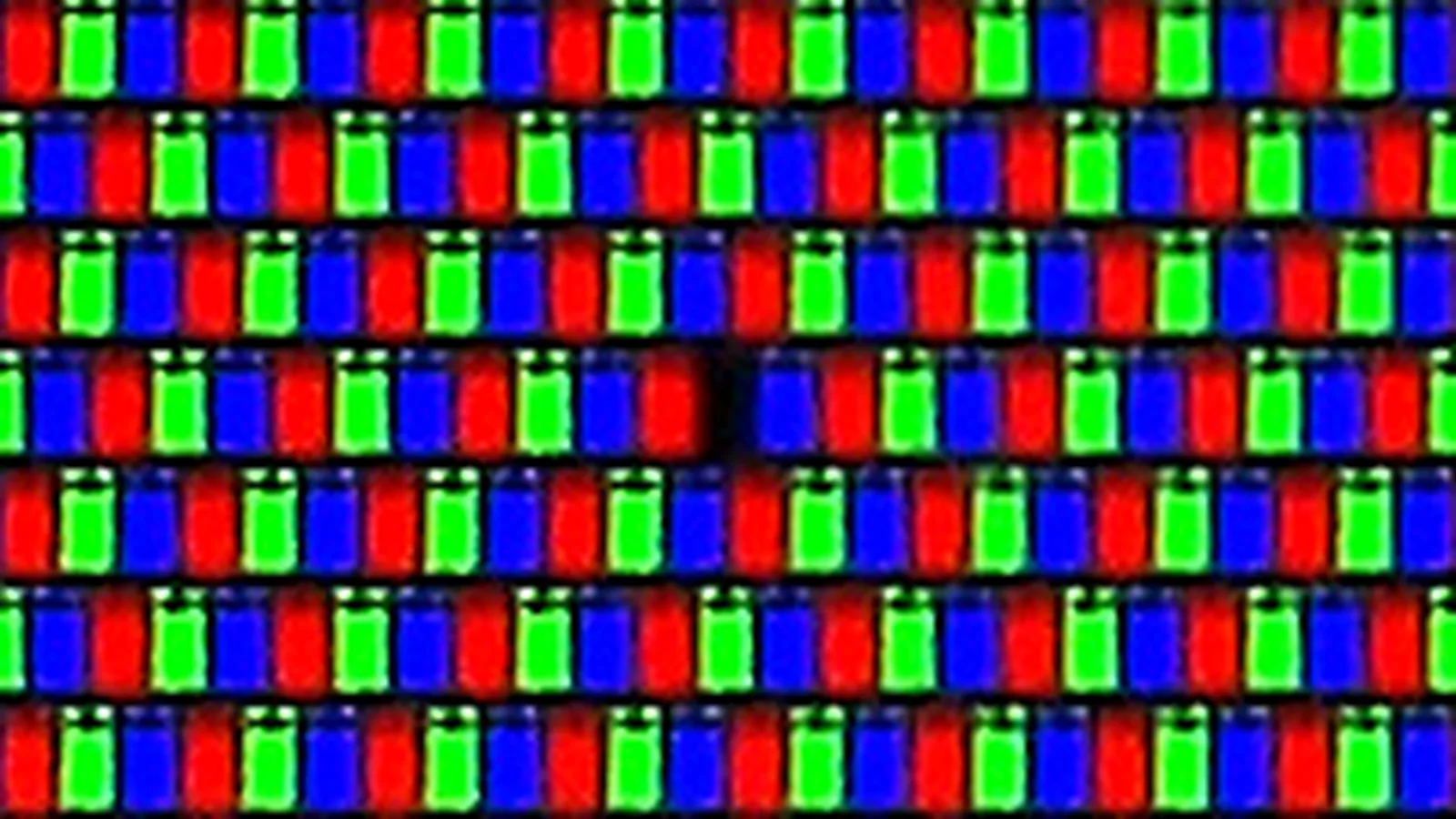
На однотонном фоне видны яркие или мёртвые точки: постоянно горят или не горят совсем. Ниже — пары «проблема → решение»: как отличить битый от застрявшего, тест, политика ISO/гарантии бренда, безопасные попытки «оживления» и замена панели. Без агрессивного давления твёрдым предметом.
Проблема: грязь, пыль на стекле и паразитные блики
Симптом: «точка» смещается с углом зрения или стирается микрофиброй. Часто не пиксель, а сор.
Как узнать: мягкая чистка выключенного монитора; осмотр под разными углами.
Решение: чистка панели и проверка на другом фоне
- Выключите монитор. Микрофибра слегка влажная водой/средством для экранов — без спирта на покрытия matte наугад.
- Проверьте на чистых красном/зелёном/синем/чёрном/белом фонах (тест‑страницы).
- Сфотографируйте точку — на фото видно, на стекле она или в матрице.
- Уберите защитную плёнку, если не сняли после покупки.
Ожидаемый результат: ложные «пиксели» исчезают.
Проблема: застрявший пиксель vs битый
Застрявший светится одним цветом и иногда «отходит»; битый мёртв всегда (чёрный) или горячий субпиксель.
Как узнать: тест‑цикл цветов; наблюдение 24–48 часов.
Решение: мягкая стимуляция только для застрявших
- Используйте проверенные pixel‑fixанимации на 10–30 минут на застрявшем цветном.
- Лёгкое круговое поглаживание микрофиброй через тонкую ткань — максимум осторожности, без ногтя и ручки.
- Не давите сильно — рискуете засветом и трещиной.
- Чёрный мёртвый пиксель анимацией не лечится.
Чего не делать: массаж твёрдым стилусом «до победы».
Проблема: политика гарантии по числу дефектов
Бренды принимают панель при N дефектах в зоне / по ISO 13406‑2 классу. Один пиксель на офисном мониторе могут не менять.
Как узнать: гарантийная политика модели на сайте производителя.
Решение: зафиксировать и обратиться по правилам бренда
- Сфотографируйте точки на цветных фонах с датой; отметьте координаты примерно.
- Сверьте с политикой: яркие vs тёмные, кластеры.
- Оформите RMA в срок; сохраните чек и SN с рамки.
- Не вскрывайте монитор — потеря гарантии.
Ожидаемый результат: замена или отказ по письменному критерию.
Проблема: артефакт кабеля / GPU маскируется под пиксели
«Точки» бегают, сыплются, зависят от частоты Гц — это сигнал/GPU, не матрица.
Как узнать: другой кабель/порт/ПК; фото на выключенном мониторе пусто.
Решение: исключить кабель и драйвер
- Смените DP/HDMI кабель; снизьте Гц.
- Проверьте на другом ПК или ноутбуке.
- Обновите GPU‑драйвер; отключите разгон памяти GPU.
- Если дефект только на одном источнике — чините источник, не панель.
Чего не делать: нести в гарантию «шум GPU» как битые пиксели.
Проблема: кластер и линия — дефект матрицы/подсветки
Группа пикселей, вертикальная линия, пятно — не «один пиксель». Обычно гарантийный случай раньше одиночных точек.
Как узнать: линия стабильна на всех входах и цветах.
Решение: сразу сервис / замена
- Не пытайтесь массаж линии — бесполезно и вредно.
- Снимите видео переключения входов.
- RMA/АСЦ производителя монитора.
- На ноутбуках линия может быть шлейфом матрицы — та же логика сервиса.
Чего не делать: прогрев феном «расправить жидкие кристаллы».
Проблема: после удара / давления
Пятно растёт от точки удара, переливы цветов. Механическое повреждение часто вне гарантии.
Как узнать: история удара; характерное пятно «паутиной».
Решение: оценка замены панели
- Зафиксируйте повреждения корпуса для страховки, если была.
- Сравните стоимость панели vs новый монитор.
- Не продолжайте давить на зону.
- Сервис: замена матрицы по партномеру.
Чего не делать: самоклеящиеся «ремонтные» плёнки на IPS‑пятна.
Проблема: приемка нового монитора
В первые дни проверяйте мёртвые пиксели на всех фонах — потом спор сложнее.
Как узнать: чек‑лист распаковки ТехноВыбор: 5 фонов + фото SN.
Решение: ранний тест и документы
- В день покупки прогоните тест‑фоны полноэкранно.
- Сохраните фото дефектов и упаковки.
- Уточните срок и критерии замены у продавца/бренда.
- Не выбрасывайте коробку до конца гарантийного окна на пиксели.
Ожидаемый результат: либо чистая панель, либо вовремя оформленный обмен.
Практика и фиксация
Порядок ТехноВыбор по теме «битые пиксели на мониторе»: идите от очевидного (питание, кабели, базовые настройки) к драйверам/прошивкам и только потом к железу. Меняйте один фактор за шаг и записывайте результат — так вы не прошьёте устройство из‑за выключенного тумблера.
Минимальный тест: чистка → 5 фонов → другой кабель → политика гарантии.
Фото дефекта на чистом цвете убедительнее слов в RMA.
Не давите ручкой — быстрее убьёте панель, чем «оживите» пиксель.
Проверьте дефект на втором кабеле и втором ПК — так отсекаете GPU‑шум до обращения в гарантию.
Сохраните коробку и чек до конца окна обмена по пиксельной политике продавца.
Дополнительная фиксация по «битые пиксели на мониторе» в разделе «Мониторы»: повторите успешный минимальный тест на следующий день — часть сбоев связана с нагревом, конденсатом или редким конфликтом фона. Если минимальный тест стабилен, наращивайте нагрузку и периферию постепенно. Фото или скрин каждого ключевого экрана экономит час в поддержке.
Расширение диагностики по «битые пиксели на мониторе» (контроль питания): убедитесь, что розетка и кабель не «плавают», индикаторы соответствуют мануалу модели, а сторонние хабы и удлинители временно убраны. Питание — частая маска «сложной» поломки; фиксируйте ваты БП, тип разъёма и поведение индикатора зарядки до и после каждого шага.
Расширение диагностики по «битые пиксели на мониторе» (ПО и обновления): запишите версию ОС/прошивки и дату последнего обновления. Если симптом появился сразу после патча — ветка отката или официального драйвера OEM важнее «очистки реестра». Не ставьте пачки драйверов со сторонних сайтов: они ломают откат и гарантийную диагностику.
Расширение диагностики по «битые пиксели на мониторе» (сравнение): повторите сценарий на втором устройстве или с заведомо исправным кабелем/БП/клиентом. Если второе устройство в тех же условиях работает — ищите локальный дефект; если оба отказывают — общий контур (линия, роутер, розетка, HDMI‑цепочка). Один отличающийся фактор за шаг.
Расширение диагностики по «битые пиксели на мониторе» (журнал для сервиса): модель с шильдика, серийный номер, список уже выполненных шагов, видео/фото индикаторов и кодов ошибок, условия (после сна, после игры, на холоде). Чем точнее пакет, тем меньше лишних замен «наугад» в сервисе и тем выше шанс сохранить данные и гарантию.
Расширение диагностики по «битые пиксели на мониторе» (термо и механика): перегрев, пыль, удары, изгиб корпуса и люфт разъёмов часто имитируют программный сбой. Проверьте температуру на ощупь, посторонние запахи, следы жидкости и надёжность посадки кабелей. При заливе не включайте устройство повторно «для проверки» — это усугубляет коррозию.
Расширение диагностики по «битые пиксели на мониторе» (границы безопасности): не вскрывайте корпус на гарантии, не прошивайте BIOS/MCU файлами неизвестного происхождения, не прокалывайте и не грейте аккумуляторы. Бытовой контур ТехноВыбор заканчивается там, где нужны пайка, заправка контуров высокого давления или замена модулей по партномеру.
Практический акцент по «битые пиксели на мониторе»: Сор на стекле часто принимают за битый пиксель. Зафиксируйте результат этого шага отдельно, чтобы не потерять удачную комбинацию настроек при следующих проверках.
Практический акцент по «битые пиксели на мониторе»: Чёрный dead pixel анимацией не лечится. Зафиксируйте результат этого шага отдельно, чтобы не потерять удачную комбинацию настроек при следующих проверках.
Практический акцент по «битые пиксели на мониторе»: Политика бренда важнее «народного стандарта одна точка». Зафиксируйте результат этого шага отдельно, чтобы не потерять удачную комбинацию настроек при следующих проверках.
Практический акцент по «битые пиксели на мониторе»: Бегущий шум — не пиксели матрицы. Зафиксируйте результат этого шага отдельно, чтобы не потерять удачную комбинацию настроек при следующих проверках.
Практический акцент по «битые пиксели на мониторе»: Кластер — повод для RMA раньше одиночной точки. Зафиксируйте результат этого шага отдельно, чтобы не потерять удачную комбинацию настроек при следующих проверках.
Практический акцент по «битые пиксели на мониторе»: Фото на красном и чёрном фоне закрывает споры «где точка». Зафиксируйте результат этого шага отдельно, чтобы не потерять удачную комбинацию настроек при следующих проверках.
Практический акцент по «битые пиксели на мониторе»: Сильный массаж панели превращает один пиксель в пятно засвета. Зафиксируйте результат этого шага отдельно, чтобы не потерять удачную комбинацию настроек при следующих проверках.
Контрольная фиксация «битые пиксели на мониторе» (1): повторите минимальный успешный сценарий ещё раз в тех же условиях и сравните с расширенным (добавьте один кабель, один режим или одно приложение). Если расширенный сценарий ломается — виновник в добавленном факторе. Сохраните короткую заметку: дата, модель, шаг, результат. Это ускоряет повторную диагностику через неделю и передачу в сервис без потери контекста.
Контрольная фиксация «битые пиксели на мониторе» (2): повторите минимальный успешный сценарий ещё раз в тех же условиях и сравните с расширенным (добавьте один кабель, один режим или одно приложение). Если расширенный сценарий ломается — виновник в добавленном факторе. Сохраните короткую заметку: дата, модель, шаг, результат. Это ускоряет повторную диагностику через неделю и передачу в сервис без потери контекста.
Контрольная фиксация «битые пиксели на мониторе» (3): повторите минимальный успешный сценарий ещё раз в тех же условиях и сравните с расширенным (добавьте один кабель, один режим или одно приложение). Если расширенный сценарий ломается — виновник в добавленном факторе. Сохраните короткую заметку: дата, модель, шаг, результат. Это ускоряет повторную диагностику через неделю и передачу в сервис без потери контекста.
Контрольная фиксация «битые пиксели на мониторе» (4): повторите минимальный успешный сценарий ещё раз в тех же условиях и сравните с расширенным (добавьте один кабель, один режим или одно приложение). Если расширенный сценарий ломается — виновник в добавленном факторе. Сохраните короткую заметку: дата, модель, шаг, результат. Это ускоряет повторную диагностику через неделю и передачу в сервис без потери контекста.
Контрольная фиксация «битые пиксели на мониторе» (5): повторите минимальный успешный сценарий ещё раз в тех же условиях и сравните с расширенным (добавьте один кабель, один режим или одно приложение). Если расширенный сценарий ломается — виновник в добавленном факторе. Сохраните короткую заметку: дата, модель, шаг, результат. Это ускоряет повторную диагностику через неделю и передачу в сервис без потери контекста.
Контрольная фиксация «битые пиксели на мониторе» (6): повторите минимальный успешный сценарий ещё раз в тех же условиях и сравните с расширенным (добавьте один кабель, один режим или одно приложение). Если расширенный сценарий ломается — виновник в добавленном факторе. Сохраните короткую заметку: дата, модель, шаг, результат. Это ускоряет повторную диагностику через неделю и передачу в сервис без потери контекста.
Контрольная фиксация «битые пиксели на мониторе» (7): повторите минимальный успешный сценарий ещё раз в тех же условиях и сравните с расширенным (добавьте один кабель, один режим или одно приложение). Если расширенный сценарий ломается — виновник в добавленном факторе. Сохраните короткую заметку: дата, модель, шаг, результат. Это ускоряет повторную диагностику через неделю и передачу в сервис без потери контекста.
Матрица: симптом → действие
- Стирается тряпкой → грязь, не пиксель.
- Цветная точка иногда → застрявший, мягкий тест.
- Чёрная всегда → битый, политика гарантии.
- Бегают точки → кабель/GPU.
- Линия/кластер → сервис сразу.
- После удара → замена панели, часто не гарантия.
Когда в сервис
- Кластеры, линии, пятна после удара.
- Гарантийный обмен по письменному критерию бренда.
- Ноутбуки: диагностика шлейфа vs матрица.
До визита: модель, SN, фото на R/G/B/чёрном/белом, число точек, дата покупки.
Проверяемые источники
Критерии дефектов пикселей — гарантийная политика производителя монитора; классы панелей исторически опирались на ISO‑подходы.
Практический акцент: Битые пиксели на мониторе: проблемы и решения
По теме «Битые пиксели на мониторе: проблемы и решения» зафиксируйте точный симптом и условие воспроизведения, затем меняйте один фактор за раз.
Официальные обновления ПО и драйверов предпочтительнее сторонних «фиксов» и агрегаторов пакетов.
Если есть запах гари, течь или повреждение аккумулятора — прекратите эксплуатацию и обратитесь в сервис.
Не ставьте сторонние «патчи» и прошивки с форумов: риск нестабильности выше пользы.
Картинка/сигнал: короткий каркас
Другой кабель/вход и нативное разрешение.
Штатное приложение отделяет софт от модуля камеры.
Полосы на OSD без сигнала — панель.
Смежные материалы раздела углубляют «Битые пиксели на мониторе: проблемы и решения» без ухода в ленту новостей.
Практическое дополнение: Битые пиксели на мониторе: проблемы и решения
Уточнение по «Битые пиксели на мониторе: проблемы и решения»: начните с безопасных проверок без разборки.
Официальные обновления предпочтительнее форумных «фиксов».
Смежные материалы раздела и хаб проблем углубляют тему без новостной ленты.
Практическое дополнение: Битые пиксели на мониторе: проблемы и решения
Уточнение по «Битые пиксели на мониторе: проблемы и решения»: безопасные проверки до разборки.
При запахе гари, течи или вздутии АКБ — стоп.
Зафиксируйте симптом, время и условие воспроизведения.
Официальные обновления предпочтительнее форумных «фиксов».
Хабы проблем раздела рядом закрывают соседние симптомы без новостной ленты.
Частые вопросы
С чего начать по «Битые пиксели на мониторе: проблемы и решения»?
По «Битые пиксели на мониторе: проблемы и решения» зафиксируйте модель и симптом, затем один шаг — один тест.
Когда по «Битые пиксели на мониторе: проблемы и решения» в сервис?
При запахе гари, течи, вздутии АКБ или если «Битые пиксели на мониторе: проблемы и решения» не уходит после базовых шагов.
Нужно ли обновлять ПО для «Битые пиксели на мониторе: проблемы и решения»?
Часто да: официальный BIOS/драйвер может закрыть «Битые пиксели на мониторе: проблемы и решения» без замены железа.
Что сохранить по «Битые пиксели на мониторе: проблемы и решения»?
SKU, версии ПО, фото и список уже проверенного по «Битые пиксели на мониторе: проблемы и решения».
Как проверить по шагам
- Зафиксируйте симптом и условие для «Битые пиксели на мониторе: проблемы и решения»
- Установите официальное обновление при необходимости
- Сделайте одну безопасную проверку и сравните результат
- Сохраните модель/коды и обратитесь в поддержку, если симптом остаётся
Битые пиксели монитора
Зафиксируйте тип: горячий/холодный/застрявший — фото на однотонных заливках.
Гарантийные пороги бренда смотрите в политике, не в отзывах.
«Лечение» мигающими роликами — слабый эффект; не оставляйте на ночь без присмотра.
Другой кабель/вход отсекает артефакты сигнала от матрицы.
Кластер битых в центре — аргумент для замены сильнее одиночного на краю.
Короткий чеклист: Битые пиксели на мониторе: проблемы и решения
- Зафиксировали точную формулировку «Битые пиксели на мониторе: проблемы и решения» и модель устройства.
- Проверили питание/кабели/перезагрузку до смены деталей.
- Сделали один тест за раз и записали результат.
- При необходимости обновили ПО только с официального канала.
- Если симптом остался — подготовили фото/коды для сервиса.
Почему так бывает
Симптом «Битые пиксели на мониторе: проблемы и решения» чаще сбой цепочки (питание, сигнал, софт), а не мгновенный отказ узла. Начните с внешнего: кабель, сеть, энергосбережение, перезагрузка.
Сверьте ревизию и прошивку с руководством производителя.
Пошаговые проверки
- Воспроизведите симптом и запишите условия.
- Уберите временные режимы и лишние аксессуары.
- А/Б на исправном кабеле/блоке/сети.
- Сброс только нужного раздела настроек.
- Обновление ПО — после резервной копии.
Когда в сервис
Запах гари, люфт разъёма, трещины, повтор на любом аксессуаре — к мастеру. Не ставьте в must-have то, что нельзя проверить до оплаты.