Гайд · Подключение монитора
·
Монитор с KVM, двумя upstream и 140 Вт: карта видео, USB и питания
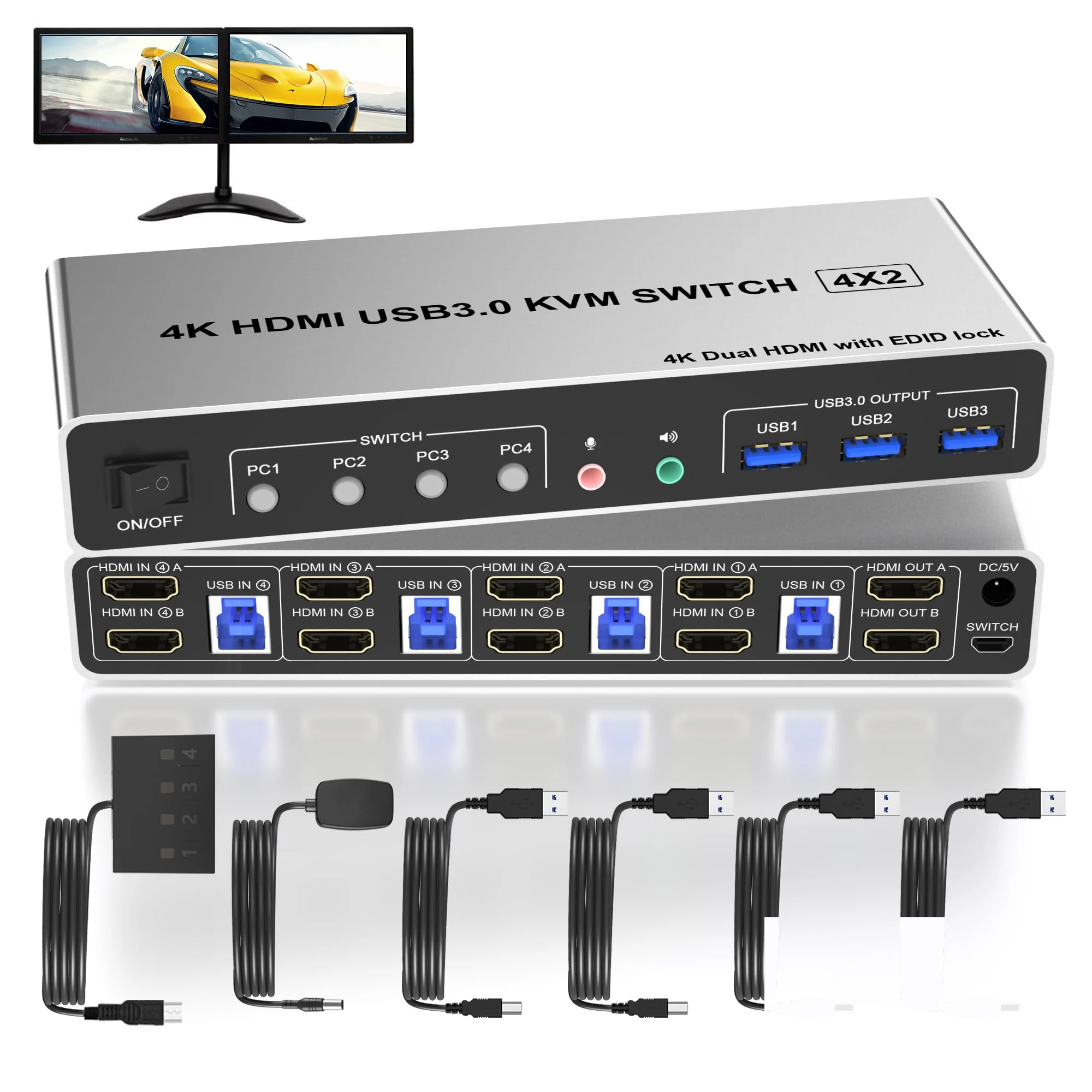
Встроенный KVM требует отдельного пути данных к каждому компьютеру. На примере Dell U4025QW и других моделей разберём, как совместить переключение периферии, видео и 140 Вт EPR, учитывая разные роли USB-C.
Что KVM переключает и почему одного хаба недостаточно
KVM и обычный USB-хаб — не одно и то же: KVM переключает периферию между хостами, а хаб может быть постоянно подключён только к одному;
для двух компьютеров монитор должен иметь два доступных upstream-пути — например USB-C и USB-B или Thunderbolt и USB-B;
HDMI и полноразмерный DisplayPort передают изображение, но сами по себе обычно не делают компьютер USB-хостом встроенного хаба;
для компьютера на HDMI или DisplayPort обычно нужен дополнительный кабель USB-A—USB-B либо USB-A—USB-C согласно руководству;
USB-C — название разъёма, а не гарантия видео, данных, зарядки или конкретной скорости;
проверьте в OSD, какой видеовход связан с USB-B и какой — с USB-C;
Power Delivery относится к питанию ноутбука и не заменяет канал данных;
скорость downstream-портов важна для накопителей и камер, но для клавиатуры и мыши обычно не является главным ограничением;
горячая клавиша, аппаратная кнопка, автоматическое переключение и программный KVM — разные способы управления;
комплектные кабели и набор функций могут различаться по региону и ревизии одной модели.
Аббревиатура KVM означает keyboard, video, mouse. В классическом внешнем устройстве переключаются видеосигнал и USB-периферия. В мониторе видеокоммутатор уже существует как выбор HDMI, DisplayPort, USB-C или Thunderbolt, а KVM связывает выбранный видеовход с одним из USB upstream-каналов.
Клавиатура, мышь, веб-камера или накопитель подключаются к downstream-портам монитора. Сам монитор выступает USB-хабом. Чтобы периферия появилась в операционной системе, хаб должен иметь путь к компьютеру-хосту. Именно этот путь называется upstream. Встроенный KVM меняет активный upstream одновременно с видеовходом либо по заданной пользователем связи.
У монитора может быть несколько USB-A downstream-портов и один USB upstream. Это полноценный хаб, но не обязательно KVM для двух компьютеров. Если upstream только один, периферия будет доступна только тому хосту, к которому физически подключён этот кабель, пока пользователь не переставит его вручную.
Для KVM ищите не только упоминание функции, но и второй хостовый путь. У Gigabyte M27Q Rev. 2.0 официально указаны USB Type-C как upstream и отдельный USB 3.0 upstream, два downstream-порта и KVM. У BenQ PD3225U перечислены Thunderbolt 3 с видео, данными и Power Delivery, а также отдельный USB Type-B upstream и три USB 3.2 downstream. Эти схемы различаются деталями, но обе дают два пути для двух компьютеров.
Два upstream и привязка к видеовходам
Upstream идёт от хаба монитора к компьютеру. Downstream идёт от монитора к периферийному устройству. Разъём не всегда однозначно показывает направление: USB-C может быть upstream, downstream или совмещать несколько ролей. Поэтому нужно читать подписи на корпусе и таблицу разъёмов, а не считать любой USB-C хостовым.
USB-IF отдельно разделяет потребительские обозначения зарядки, скорости и формы USB Type-C. Это полезное напоминание: USB Type-C описывает соединитель, USB Power Delivery — питание, а маркировка скорости — передачу данных. Для KVM нужны именно данные между монитором и каждым компьютером.
Самый распространённый сценарий — ноутбук подключается одним USB-C кабелем, а настольный ПК двумя кабелями. USB-C от ноутбука несёт DisplayPort Alt Mode или Thunderbolt-видео, USB-данные и, если заявлено, Power Delivery. Настольный ПК передаёт видео по HDMI или DisplayPort, а данные — отдельным кабелем USB-A—USB-B.
После этого в OSD назначают, например, DisplayPort для USB-B и USB-C Input для USB-C upstream. Нажатие KVM-кнопки меняет картинку и владельца USB-хаба. Если подключить к настольному ПК только DisplayPort, изображение появится, но клавиатура и мышь через монитор не обязаны переключиться: USB-канала к этому хосту нет.
Связь не всегда фиксирована заводом. Руководство Gigabyte для семейства M27Q описывает KVM Wizard: сначала пользователь назначает источник изображения для USB Type-B, затем — для USB Type-C. По умолчанию HDMI 1 связан с USB Type-B, а USB Type-C — с одноимённым видеовходом. KVM Switch переключает назначенную пару, а не произвольный набор кабелей.
Это объясняет распространённую неисправность: экран переходит на второй компьютер, а периферия остаётся на первом. Причина может быть не в клавиатуре, а в неправильной привязке входа, отсутствующем upstream-кабеле или выборе другого HDMI-порта. Перед покупкой полезно найти в PDF-руководстве слова KVM Wizard, USB Selection, USB Switch либо Input Binding.
USB-C, 140 Вт EPR и скорость данных
Один кабель работает только при совпадении четырёх условий. USB-C порт компьютера должен выводить видео; монитор должен принимать видео через этот USB-C; соединение должно передавать USB-данные; кабель обязан поддерживать нужные функции. Для зарядки дополнительно нужны совместимые USB Power Delivery и достаточная мощность.
LG 32UQ850-W показывает, почему все поля нужно читать отдельно: производитель указывает DisplayPort Alt Mode, передачу данных USB-C, Power Delivery 90 Вт, KVM, два USB 3.0 downstream и отдельный USB 2.0 upstream. Наличие одного параметра не следует автоматически из другого — они перечислены раздельно.
Число 65, 85 или 90 Вт отвечает на вопрос о питании совместимого ноутбука, но не описывает переключение периферии. Монитор может заряжать устройство даже при другом активном видеовходе, а может менять поведение в зависимости от настроек USB-C и режима ожидания. Это проверяется только в руководстве точной модели.
Сопоставьте максимальную отдачу монитора с требованиями ноутбука. Если ноутбуку нужен более мощный адаптер, он может медленно заряжаться, удерживать заряд лишь при лёгкой нагрузке или сообщать о слабом источнике. Не рассчитывайте на однокабельное подключение только по значку USB-C на витрине.
Для клавиатуры и мыши достаточно небольшого канала, но внешний SSD, карта захвата или камера могут зависеть от скорости upstream и downstream. Записывайте скорость каждого порта отдельно. У Dell U2723QE, например, официальный набор включает USB-C upstream с видео и питанием до 90 Вт, второй USB-C upstream для данных KVM и downstream-порты USB 3.2 Gen 2.
Некоторые мониторы позволяют выбирать приоритет высокого разрешения видео либо более высокой скорости USB через USB-C. Это связано с распределением линий. Если функция важна, ищите в руководстве режим USB-C Prioritization, High Resolution или High Data Speed. Не переносите такое поведение с одной модели на другую.
Совместная реализация KVM, двух upstream и 140 Вт существует у конкретных моделей, но эти поля проверяют порознь. У Dell U4025QW официальная карточка USA указывает Thunderbolt 4 upstream с Power Delivery до 140W EPR, отдельный USB-C upstream только для данных и KVM. Для ноутбука первый порт объединяет предусмотренные видео, USB и питание. Для другого компьютера data-only upstream необходимо дополнить HDMI или DisplayPort: второй USB-C не является ещё одним видеовходом только потому, что выглядит так же. Запишите эту асимметрию до покупки, иначе обещание «две машины одним проводом каждая» окажется неверным.
140 Вт относятся к совместимому питающему upstream, а не к сумме для всех портов и не к обязательной отдаче второму компьютеру. Не приписывайте data-only соединению такую же зарядку. Режим EPR должен поддерживаться ноутбуком и кабелем; монитор сообщает максимальную возможность, фактически согласованная мощность зависит от всех участников. USB-IF перечисляет 140, 180 и 240 Вт как новые уровни расширенного диапазона Power Delivery. При переключении KVM проверьте питание отдельно от владения периферией: смена USB-хоста не доказывает, что зарядка обязана переходить вместе с ним. Для каждого компьютера сохраните отдельный результат при активном входе и в ожидании.
Периферия, управление и выход из сна
Клавиатура и мышь — базовый и наиболее предсказуемый сценарий. Можно подключить гарнитуру, веб-камеру, накопитель, считыватель карт или Ethernet, если они встроены или доступны через downstream-порты. Но после каждого переключения устройство логически отключается от одного компьютера и подключается к другому.
Для накопителя это означает риск при записи данных: перед переключением завершите копирование и безопасно извлеките устройство. Для видеозвонка смена хоста может закрыть камеру и микрофон в приложении. Биометрические ключи, защищённые токены и специализированная периферия требуют отдельной проверки совместимости и корпоративных правил.
Производители реализуют управление по-разному. Gigabyte описывает отдельную KVM-кнопку и настройку через OSD. BenQ указывает KVM и фирменный Hotkey Puck G2, а также программу Display Pilot 2. Dell продвигает Auto KVM для совместимых сценариев. Эти названия не означают одинаковое поведение.
Аппаратное переключение удобно, когда программы ещё не загружены или на одном компьютере другая ОС. Программная команда может требовать установку приложения и активный USB-канал. Автоматический режим зависит от обнаружения входов и пробуждения. Если рабочий процесс критичен, выбирайте монитор, у которого нужное действие описано в руководстве без обязательного облачного сервиса.
Компьютер во сне может отключить видеовыход или USB-порт. Монитор не всегда определяет, какой хост нужно пробудить, а беспроводной приёмник мыши может оставаться связанным с неактивным upstream. BenQ даже выносит отдельный вопрос о ситуации, когда KVM не пробуждает компьютер и монитор, что подтверждает: наличие KVM не гарантирует одинаковое wake-поведение во всех системах.
Проверяйте три сценария: оба компьютера включены; один спит; оба выходят из сна. Если автоматическое переключение нестабильно, используйте аппаратную кнопку, проверьте энергосбережение USB в ОС и обновление прошивки монитора только штатным способом производителя.
PBP, кабели и комплект поставки
Picture-by-Picture может одновременно показать два компьютера, но не обязательно делает KVM независимым для каждой половины. Обычно клавиатура и мышь всё равно принадлежат одному активному upstream. Переключение USB может не менять раскладку PBP или потребовать отдельную команду.
Если нужен один монитор с двумя изображениями одновременно, проверьте руководство именно для PBP + KVM. Не считайте наличие обеих функций доказательством их совместной работы. Для сложного сценария с несколькими дисплеями и двумя компьютерами внешний KVM может оказаться понятнее встроенного.
Нужны как минимум видеокабели для каждого хоста и upstream-кабели согласно схеме. USB-C кабель должен поддерживать видео и данные, а при необходимости — требуемую мощность. Кабель только для зарядки не создаст USB upstream и не выведет изображение. Для USB-B проверьте, что кабель A—B или C—B есть в комплекте либо доступен отдельно.
Gigabyte указывает USB-кабель среди аксессуаров M27Q, LG перечисляет USB и USB Type-C кабели, а BenQ предупреждает, что сигнальные кабели могут различаться по региону. Поэтому фотография распаковки другой страны не заменяет локальный список комплекта.
Карта портов и последовательное подключение
Поле — Что записать
Точная модель — Полный индекс, ревизия и регион
Хост 1 — Видеовход и соответствующий USB upstream
Хост 2 — Видеовход и соответствующий USB upstream
Привязка — Фиксированная или настраиваемая в OSD
Downstream — Число, тип и скорость портов
USB-C видео — DisplayPort Alt Mode или Thunderbolt
USB-C данные — Заявленная скорость и режим
Power Delivery — Максимальная мощность и условия
Управление — Кнопка, OSD, горячая клавиша, программа или Auto KVM
Сон — Поведение при отсутствии сигнала и пробуждении
PBP/PIP — Совместимость с KVM по руководству
Комплект — Наличие каждого нужного кабеля
Выключите или переведите оборудование в безопасное состояние и разложите кабели без натяжения.
Подключите ноутбук к USB-C/Thunderbolt upstream, если этот порт монитора заявлен для видео и данных.
Подключите второй компьютер к HDMI или DisplayPort.
Соедините второй компьютер с отдельным USB upstream монитора.
Подключите клавиатуру и мышь к downstream-портам монитора.
В OSD назначьте каждому upstream правильный видеовход.
Переключите KVM и убедитесь, что одновременно меняются изображение, клавиатура и мышь.
Проверьте сон, пробуждение и повторное определение USB-устройств.
Только после базового теста добавляйте накопитель, камеру, сеть и другую периферию по одному.
Диагностика видео и USB
Сначала проверьте отдельный upstream-кабель для хоста на HDMI/DisplayPort. Затем откройте OSD и убедитесь, что этот видеовход назначен правильному USB-B или USB-C upstream. Переставьте клавиатуру в другой downstream-порт и временно исключите накопители и камеры.
Если USB-C даёт изображение, но не периферию, возможны кабель без данных, неправильный порт компьютера или настройка приоритета линий. Если периферия работает, но картинки нет, проверяйте видеорежим и поддержку DisplayPort Alt Mode. Меняйте по одному элементу, чтобы не скрыть причину.
принять монитор с одним upstream за KVM для двух хостов;
подключить второй ПК только HDMI-кабелем и ждать USB-периферию;
считать любой USB-C одновременно видео, данными и зарядкой;
не назначить связь USB-B с нужным HDMI или DisplayPort;
сравнивать только мощность Power Delivery и игнорировать канал данных;
подключить быстрый SSD к медленному downstream или upstream;
переключить KVM во время записи на накопитель;
считать Auto KVM, программную команду и аппаратную кнопку одной функцией;
переносить комплект кабелей и схему портов между ревизиями;
ожидать, что PBP автоматически разделит клавиатуру и мышь между половинами экрана.
Когда нужен внешний KVM и как выбрать схему
Внешнее устройство полезно, если у монитора нет двух upstream-путей, нужно переключать несколько экранов, требуется отдельная аудиосистема или важна предсказуемая работа без OSD конкретного монитора. Но внешний KVM тоже должен поддерживать нужное разрешение, частоту, HDR/VRR, USB-скорость и питание периферии.
Встроенный вариант удобнее для простого рабочего места: меньше кабелей и блоков на столе, а USB-C может одновременно заряжать ноутбук. Выбор определяется схемой двух ваших компьютеров, а не самим словом KVM.
Монитор с KVM выбирают по полной карте соединений. Для каждого компьютера нужны видеопуть и USB upstream; USB-C может объединить их, но только если хост, монитор и кабель поддерживают видео и данные. HDMI и DisplayPort обычно требуют отдельного USB-кабеля. До покупки проверьте назначение входов в OSD, число и скорость downstream-портов, Power Delivery, комплект, пробуждение и поведение PBP. Официальные примеры Dell, Gigabyte, BenQ и LG показывают, что даже у мониторов с KVM схемы портов и управления заметно различаются.
Хватит ли одного USB-C, чтобы подключить два компьютера?
Нет. Один USB-C upstream обслуживает один активный хост. Для второго компьютера нужен другой upstream-путь, например USB-B, либо внешний KVM согласно выбранной схеме.
Почему мышь не переключается вместе с HDMI?
HDMI передаёт изображение, но не заменяет USB upstream встроенного хаба. Подключите второй компьютер к указанному USB upstream и свяжите этот канал с HDMI-входом в OSD.
Можно ли подключить к KVM внешний SSD?
Можно, если монитор и оба upstream-пути поддерживают подходящую скорость. Перед переключением завершайте запись и безопасно извлекайте накопитель, потому что смена хоста равна USB-переподключению.
Всегда ли USB-C монитор заряжает ноутбук?
Нет. Нужна явно заявленная USB Power Delivery и достаточная мощность. Видео и данные через USB-C также проверяются отдельно.
Нужна ли программа для встроенного KVM?
Не всегда. Многие модели переключаются кнопкой или через OSD, а фирменная программа добавляет горячие команды или автоматизацию. Точное требование указано в руководстве конкретной модели.
Проверяемые источники
Редакция сверила порядок действий с официальной документацией. Названия пунктов и возможности зависят от модели и версии системы.
- Dell USA: U4025QW ↗Проверено 5 октября 2026 г.
- Dell: настройка KVM ↗Проверено 5 октября 2026 г.
- USB-IF: Power Delivery ↗Проверено 5 октября 2026 г.
- USB-IF: потребительская маркировка ↗Проверено 5 октября 2026 г.
- Gigabyte: M27Q Rev 2.0 ↗Проверено 5 октября 2026 г.
- Gigabyte: руководство M27Q ↗Проверено 5 октября 2026 г.
- BenQ: PD3225U ↗Проверено 5 октября 2026 г.
- LG Japan: 32UQ850-W ↗Проверено 5 октября 2026 г.
- Dell USA: U2723QE ↗Проверено 5 октября 2026 г.
Связанные материалы
Частые вопросы
С чего начать по «Монитор с KVM, двумя upstream и 140 Вт: карта видео, USB и питания»?
По «Монитор с KVM, двумя upstream и 140 Вт: карта видео, USB и питания» сначала зафиксируйте модель и симптом, затем выполняйте шаги статьи по одному.
Какая ошибка чаще всего мешает в «Монитор с KVM, двумя upstream и 140 Вт: карта видео, USB и питания»?
В «Монитор с KVM, двумя upstream и 140 Вт: карта видео, USB и питания» часто меняют сразу несколько факторов — откатите лишнее и повторите один тест.
Когда по «Монитор с KVM, двумя upstream и 140 Вт: карта видео, USB и питания» нужен сервис?
Если после базовых шагов «Монитор с KVM, двумя upstream и 140 Вт: карта видео, USB и питания» симптом остаётся или есть риск для АКБ/платы.
Что приложить к обращению по «Монитор с KVM, двумя upstream и 140 Вт: карта видео, USB и питания»?
Модель, версии ПО, фото и список уже проверенного по материалу «Монитор с KVM, двумя upstream и 140 Вт: карта видео, USB и питания» (/ monitory/monitor-s-kvm-usb-upstream-trebovaniya /).
Как проверить по шагам
- Установите официальные обновления ПО
- Сохраните модель и обратитесь в поддержку при необходимости
- Зафиксируйте симптом для «Монитор с KVM, двумя upstream и 140 Вт: карта видео, USB и питания»
- Смените один фактор и сравните результат
Уточнение: Монитор с KVM, двумя upstream и 140 Вт: карта видео, USB и питания
Финальное уточнение к «Монитор с KVM, двумя upstream и 140 Вт: карта видео, USB и питания»: сверьте модель и выполните шаги статьи по порядку.
Один тест за раз; результат фиксируйте.
ПО — официальное; при опасных признаках — сервис.
Смежные инструкции раздела рядом помогут, если меню отличается.
Сохраните фото ошибки и список уже проверенного перед обращением.
Почему так бывает
Симптом «Монитор с KVM, двумя upstream и 140 Вт: карта видео, USB и питания» чаще сбой цепочки (питание, сигнал, софт), а не мгновенный отказ узла. Начните с внешнего: кабель, сеть, энергосбережение, перезагрузка.
Сверьте ревизию и прошивку с руководством производителя.
Пошаговые проверки
- Воспроизведите симптом и запишите условия.
- Уберите временные режимы и лишние аксессуары.
- А/Б на исправном кабеле/блоке/сети.
- Сброс только нужного раздела настроек.
- Обновление ПО — после резервной копии.
Когда в сервис
Запах гари, люфт разъёма, трещины, повтор на любом аксессуаре — к мастеру. Не гонитесь за «топом года», если сценарий узкий.