Инструкция · Умные часы
Как использовать Backtrack на Apple Watch и вернуться по маршруту
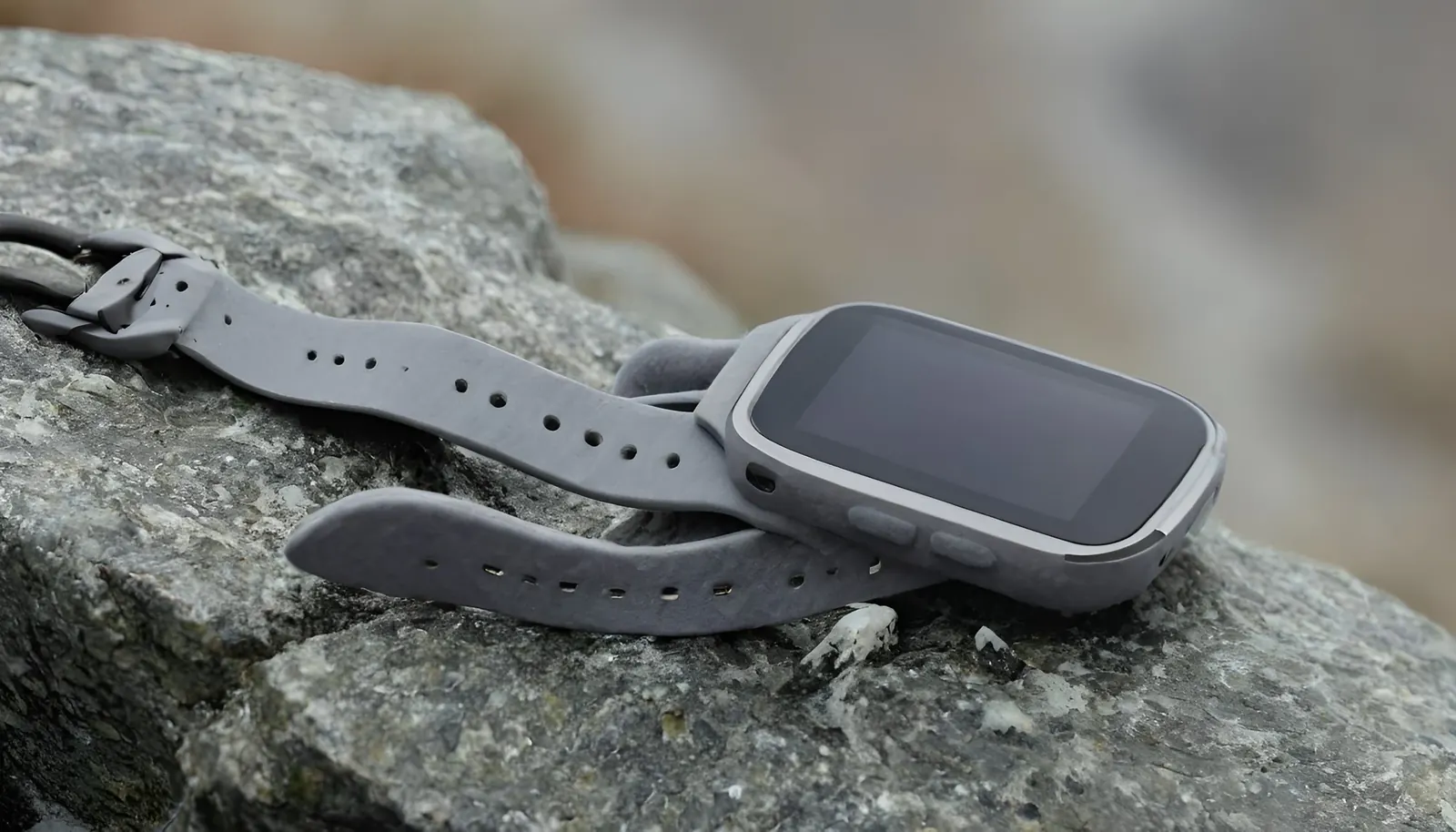
Backtrack в приложении «Компас» записывает пройденную линию и помогает двигаться обратно к точке начала записи. Функция предназначена прежде всего для удалённых мест вне знакомых районов и плотной городской застройки. Она не видит обрывы, воду, закрытые проходы и изменения погоды, поэтому маршрут на экране остаётся ориентиром, а не гарантированно безопасной тропой.
Когда полезен Backtrack
Backtrack подходит для записи пути в удалённой местности, где нужно вернуться к месту старта по собственному следу.
Apple отдельно указывает, что функция рассчитана на пространства вдали от дома, работы и густонаселённых районов с множеством сетей Wi‑Fi.
Она может помочь на лесной дороге, открытой местности или незнакомом подходе, если запись была начата вовремя.
В городе точность и полезность линии могут снижаться из-за плотной застройки, отражения сигнала и близости знакомых точек.
Backtrack не заменяет офлайн-карту, компасные навыки, сообщённый близким план маршрута и подходящее снаряжение.
Подготовьте часы и Компас
Обновите Apple Watch до последней совместимой watchOS и убедитесь, что приложение «Компас» установлено и открывается.
Если удалить «Компас» с iPhone, приложение также исчезает с Apple Watch, поэтому при необходимости восстановите его заранее.
Проверьте заряд часов, поскольку прекращённая из-за батареи запись не поможет на оставшейся части маршрута.
Откройте «Настройки» часов → «Конфиденциальность» → «Службы геолокации» и убедитесь, что определение позиции доступно.
На iPhone в системных службах геолокации должна быть включена калибровка компаса, если направление отображается нестабильно.
Начните запись пути
Откройте приложение «Компас» на Apple Watch до того, как уйдёте далеко от понятной начальной точки.
Нажмите кнопку Backtrack в нижней части интерфейса и выберите запись пути.
Начальная позиция станет опорной точкой для последующего возврата, поэтому запускайте запись у выхода, стоянки или другого понятного места.
Носите часы на запястье и не завершайте запись, пока не решите вернуться либо маршрут не закончится.
Не ждите момента, когда уже потеряли ориентиры: отсутствующий участок до запуска Backtrack система восстановить не сможет.
Переключитесь на обратный маршрут
Когда нужно возвращаться, нажмите кнопку текущей записи и выберите возврат по записанному пути.
На экране появится линия к месту, где Backtrack был включён, а начальная позиция будет отмечена белой точкой.
Поворачивайтесь и двигайтесь так, чтобы фактическое положение последовательно приближалось к ранее записанной линии и старту.
Сверяйте направление после каждого заметного поворота, развилки или обхода, а не смотрите на часы непрерывно во время движения.
Если линия требует пройти через очевидно опасное место, остановитесь и выберите безопасную альтернативу, не следуя указателю буквально.
Завершите и удалите маршрут
После возвращения нажмите кнопку обратного пути и выберите удаление записанного маршрута.
Перед удалением убедитесь, что действительно добрались до безопасной и знакомой точки, а не только приблизились к ней.
Удаление завершает текущий сценарий Backtrack; старую линию не следует считать постоянной сохранённой туристической картой.
Для будущего выхода начните новую запись с новой опорной точки и не полагайтесь на данные прошлого маршрута.
Если путешествие продолжается, сначала подготовьте следующий этап, проверьте заряд и только затем очищайте полезный след.
Настройте кнопку Action на Ultra
На Apple Watch Ultra откройте «Настройки» → «Кнопка Action» и выберите Backtrack как действие.
Одно нажатие кнопки позволяет быстро перейти к записи маршрута без поиска приложения в меню.
Одновременное нажатие Action и боковой кнопки переключает между записью пути и возвратом.
Потренируйтесь открывать интерфейс дома без длительного маршрута, чтобы не перепутать комбинацию с сиреной или другим назначенным действием.
Проверьте текущее назначение перед выходом: кнопка может быть переназначена на тренировку, фонарик, точку Компаса или другую функцию.
Учитывайте ограничения маршрута
Backtrack показывает геометрический след, но не учитывает перепад высоты, состояние поверхности и предметы вокруг пользователя.
На записанной линии могут появиться упавшие деревья, вода, лавинный риск, закрытые ворота или другие новые препятствия.
Точность позиции способна меняться возле скал, плотной застройки, под густой кроной и в других сложных условиях приёма.
Координаты и высота могут быть недоступны в отдельных странах или регионах согласно документации Apple.
Используйте наблюдение за местностью и здравый смысл как основной фильтр безопасности, даже когда линия выглядит уверенно.
Если Компас показывает красный экран
Красный вращающийся экран может указывать на плохое магнитное окружение, отключённую геолокацию или недоступную калибровку.
Отойдите от крупных металлических конструкций, магнитных аксессуаров и оборудования, способного искажать направление.
Проверьте службы геолокации на часах и калибровку компаса в системных службах iPhone.
Некоторые ремешки содержат магниты и могут влиять на показания, поэтому учитывайте используемый аксессуар.
Если направление остаётся нестабильным, не начинайте удалённый маршрут, рассчитывая только на часы.
Совмещайте с точками и картой
Перед началом можно создать точку Компаса для стоянки, лагеря или выхода, чтобы отдельно видеть направление и расстояние.
Офлайн-карта на совместимом устройстве помогает оценить тропы, рельеф и возможные обходы, которых нет в линии Backtrack.
Запишите или сообщите близкому предполагаемый маршрут, время возвращения и контрольный срок связи.
Возьмите внешний источник питания, бумажную карту и обычный компас, если последствия потери навигации серьёзны.
Несколько независимых ориентиров снижают риск, который возникает при единственной разряженной или потерянной электронике.
Что делать, если вы потерялись
Остановитесь в безопасном месте, оцените заряд, погоду, травмы и доступные средства связи до беспорядочного движения.
Запустите возврат по уже записанному пути и сравните линию с видимыми ориентирами и доступной картой.
Не пересекайте обрыв, воду, лавиноопасный склон, пожар или другое препятствие только потому, что след проходит дальше.
При доступной связи сообщите близкому координаты и план действий; при реальной угрозе используйте Emergency SOS.
Если безопасный путь неясен, сохраните тепло и заряд и следуйте указаниям экстренной службы, а не экспериментируйте с маршрутом.
Контрольная проверка
До выхода проверьте Компас, геолокацию, калибровку, заряд и наличие резервной карты или средства навигации.
Начните запись у понятной точки до потери ориентиров и убедитесь, что значок Backtrack показывает активный сценарий.
При возврате считайте линию подсказкой и каждый раз оценивайте рельеф, препятствия, погоду и фактическую безопасность.
Правильный итог: пользователь умеет записать, обратить и удалить путь, но не превращает часы в единственную систему навигации.
- Геолокация работает.
- Стартовая точка понятна.
- Резервная навигация есть.
- Ограничения Backtrack учтены.
Проверяемые источники
Редакция сверила порядок действий с официальной документацией. Названия пунктов и возможности зависят от модели и версии системы.
- Apple Watch User Guide: возврат по маршруту Backtrack ↗Проверено 28 сентября 2026 г.
- Apple Watch User Guide: приложение Компас ↗Проверено 28 сентября 2026 г.
- Apple Watch User Guide: кнопка Action на Ultra ↗Проверено 28 сентября 2026 г.
Связанные материалы
Кратко по шагам
- Когда полезен Backtrack
- Подготовьте часы и Компас
- Переключитесь на обратный маршрут
- Завершите и удалите маршрут
- Настройте кнопку Action на Ultra
- Учитывайте ограничения маршрута
Практический акцент: Как использовать Backtrack на Apple Watch и вернуться по маршруту
По теме «Как использовать Backtrack на Apple Watch и вернуться по маршруту» зафиксируйте точный симптом и условие воспроизведения, затем меняйте один фактор за раз.
Официальные обновления ПО и драйверов предпочтительнее сторонних «фиксов» и агрегаторов пакетов.
Если есть запах гари, течь или повреждение аккумулятора — прекратите эксплуатацию и обратитесь в сервис.
При запахе гари, течи жидкости или вздутии аккумулятора эксплуатацию прекращайте сразу.
Частые вопросы
Часы не подключаются в сценарии «Как использовать Backtrack на Apple Watch и вернуться по маршруту»?
Для «Как использовать Backtrack на Apple Watch и вернуться по маршруту» проверьте BT/интернет на телефоне, обновите приложение и забудьте старую пару.
С чего начать по «Как использовать Backtrack на Apple Watch и вернуться по маршруту»?
По «Как использовать Backtrack на Apple Watch и вернуться по маршруту» перезагрузите часы и телефон, затем повторите сопряжение в официальном приложении.
Когда по «Как использовать Backtrack на Apple Watch и вернуться по маршруту» нужен сервис?
Если «Как использовать Backtrack на Apple Watch и вернуться по маршруту» остаётся после другого телефона/кабеля и сброса часов к заводским.
Что сохранить по «Как использовать Backtrack на Apple Watch и вернуться по маршруту»?
Модель часов, версию приложения и фото экрана ошибки из «Как использовать Backtrack на Apple Watch и вернуться по маршруту».
Часы / браслет: каркас выбора
Датчики и сценарии (спорт, сон, ECG) — по паспорту модели.
Автономность и зарядка в вашей неделе.
Совместимость с iPhone/Android.
Ремни и сервис батареи в регионе.
Материал «Как использовать Backtrack на Apple Watch и вернуться по маршруту» — практический каркас, не замена паспорту модели.
Дополнение: Как использовать Backtrack на Apple Watch и вернуться по маршруту
По теме «Как использовать Backtrack на Apple Watch и вернуться по маршруту» начните с безопасных проверок без разборки.
Сохраните модель и версию ПО до поддержки.
При запахе гари, течи и вздутии АКБ — стоп.
Смежные гайды раздела помогут углубить вопрос без новостной ленты.
Дополнение: Как использовать Backtrack на Apple Watch и вернуться по маршруту
Уточнение по «Как использовать Backtrack на Apple Watch и вернуться по маршруту»: начните с безопасных проверок.
Воспроизведите симптом и зафиксируйте условие до смены настроек.
Меняйте один фактор за раз — так видно, что реально помогло.
Хабы проблем раздела рядом закрывают соседние сценарии.
Почему так бывает
Симптом «Как использовать Backtrack на Apple Watch и вернуться по маршруту» чаще сбой цепочки (питание, сигнал, софт), а не мгновенный отказ узла. Начните с внешнего: кабель, сеть, энергосбережение, перезагрузка.
Фото ошибки и краткий лог проверок ускоряют ответ сервиса.
Пошаговые проверки
- Воспроизведите симптом и запишите условия.
- Уберите временные режимы и лишние аксессуары.
- А/Б на исправном кабеле/блоке/сети.
- Сброс только нужного раздела настроек.
- Обновление ПО — после резервной копии.
Когда в сервис
Запах гари, люфт разъёма, трещины, повтор на любом аксессуаре — к мастеру. Не покупайте по одному отзыву без воспроизводимого теста.