Инструкция · Умные часы
Как настроить Always On на Apple Watch
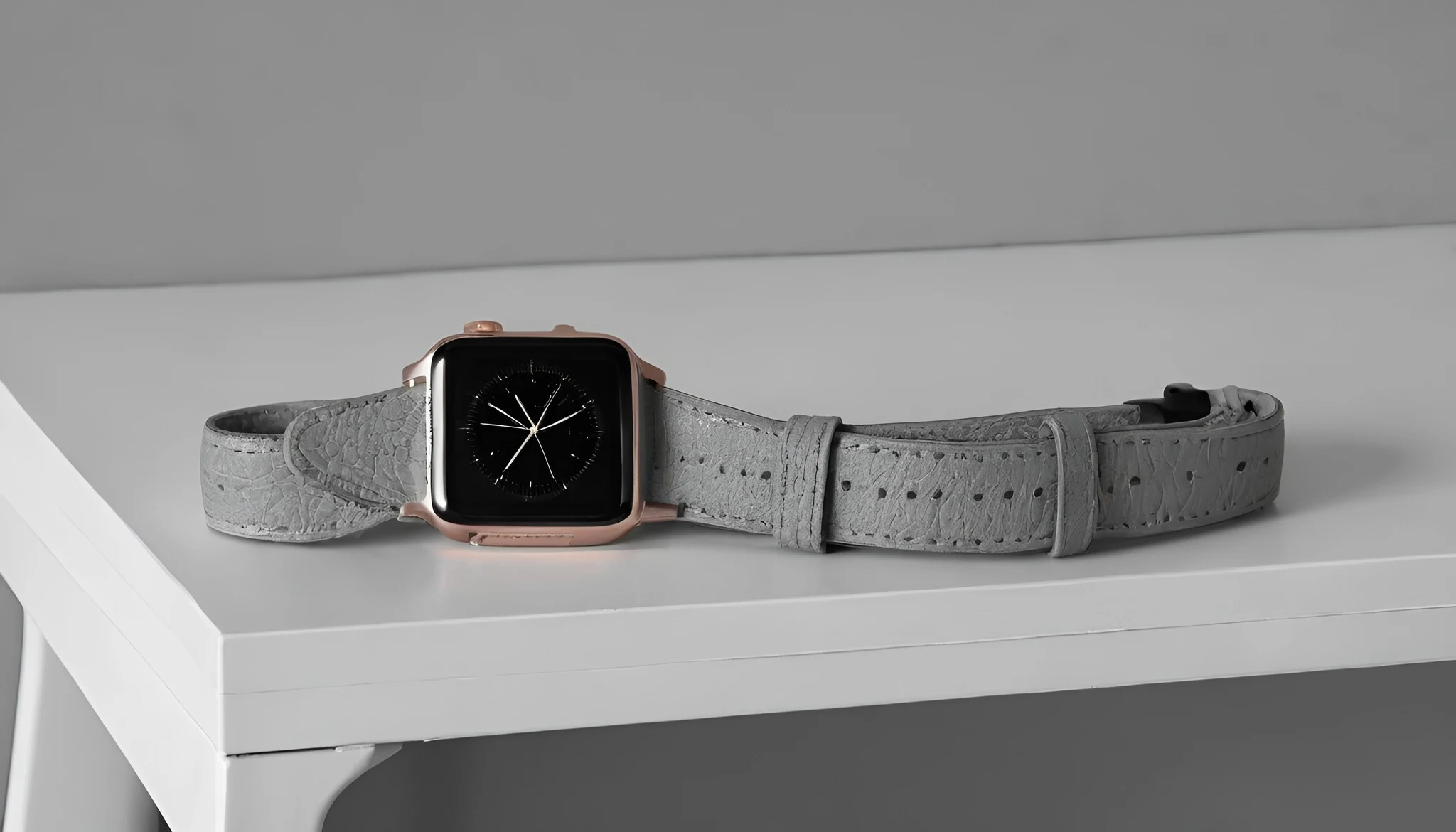
Always On оставляет время и выбранную информацию видимыми, когда запястье опущено. Экран при этом тускнеет, часть данных обновляется реже, а чувствительные сведения можно скрыть отдельно — поэтому правильная настройка включает не только один переключатель, но и проверку приватности, батареи и поведения приложений.
Проверьте совместимость
По актуальной документации Apple функция включена по умолчанию на Apple Watch Series 5 и новее, Apple Watch SE 3, а также на всех моделях Apple Watch Ultra.
На более ранних моделях и предыдущих поколениях SE пункта Always On может не быть. Обновление watchOS не добавляет аппаратную поддержку неподходящему дисплею.
Откройте «Настройки» → «Экран и яркость». Если раздел Always On отсутствует после обновления, сначала уточните точное поколение часов в сведениях об устройстве.
Не устанавливайте профили и сторонние утилиты, обещающие разблокировать функцию. Они не меняют характеристики дисплея и могут создать риск для данных или стабильности.
Включите или выключите Always On
Откройте приложение «Настройки» на Apple Watch, выберите «Экран и яркость», прокрутите к Always On и откройте этот пункт.
Включите основной переключатель. Опустите запястье: изображение должно стать темнее, но время и разрешённые элементы останутся видимыми.
Поднимите запястье или коснитесь дисплея, чтобы вернуть полную яркость и активировать интерфейс. Экран также можно разбудить нажатием Digital Crown или боковой кнопки.
Если дополнительная видимость не нужна, выключите функцию тем же переключателем. Apple прямо указывает, что это может увеличить время работы от батареи.
Настройте видимые данные
В разделе Always On доступны отдельные категории: данные осложнений, Live Activities, уведомления и приложения. Откройте каждую и выберите, что разрешено показывать.
Отключите целую категорию или запретите отдельные приложения. Это позволяет оставить время видимым, но скрыть календарь, сообщения, здоровье или другую личную информацию.
Проверьте результат на самом циферблате при опущенном запястье. Предварительная настройка не заменяет визуальную проверку в реальном сценарии.
Для рабочего места и транспорта используйте более строгий набор, чем дома. Информация на запястье может быть заметна человеку рядом, даже если вы не взаимодействуете с часами.
Защитите приватность уведомлений
Если содержимое уведомлений не должно оставаться на затемнённом экране, выключите Show Notifications или запретите конкретные приложения в списке Always On.
Отдельно оцените календарь, заметки, сообщения, лекарства, банковские программы и умный дом. Название события или фрагмент текста может раскрыть больше, чем обычный значок.
Проверьте часы в реальном положении руки, а не только при просмотре прямо сверху. Угол обзора и яркое помещение влияют на заметность информации.
Always On не заменяет код-пароль и блокировку при снятии с запястья. Оставляйте защиту устройства включённой и не полагайтесь только на приглушённую яркость.
Учтите частоту обновления
При опущенном запястье время и большинство осложнений обычно обновляются раз в минуту. Секундомер и таймер округляют отображение до минуты.
Живые данные компаса и шума в этом состоянии не активны. Погода, календарь и сторонние осложнения обновляются раз в минуту либо по необходимости.
На Apple Watch Series 10 и новее, а также Ultra 3 и новее данные при опущенном запястье могут обновляться чаще, согласно текущей документации Apple.
Не считайте медленное изменение осложнения неисправностью, пока данные внутри приложения актуальны. Для точного показателя поднимите запястье и активируйте экран.
Управляйте часами при тусклом экране
Затемнённый дисплей игнорирует большинство смахиваний, чтобы уменьшить случайные действия. Это штатное поведение, а не потеря чувствительности сенсора.
Даже при опущенном запястье можно коснуться осложнения для открытия приложения или смахнуть сверху вниз для просмотра уведомлений.
Поворот Digital Crown открывает Smart Stack, а боковая кнопка — Пункт управления. Подъём запястья, касание или нажатие кнопки возвращает полную яркость.
Если нужно выполнить точное действие, сначала активируйте экран. Не пытайтесь многократно смахивать по приглушённому дисплею, воспринимая защиту от случайного ввода как сбой.
Снизьте расход батареи
Always On использует дополнительную энергию, хотя дисплей приглушается и снижает частоту обновления. Влияние зависит от модели, яркости, циферблата и активности приложений.
Если заряда не хватает до вечера, временно выключите Always On и сравните результат в одинаковых условиях несколько дней. Это даст полезнее разового впечатления.
Уберите с затемнённого экрана ненужные Live Activities, приложения и часто меняющиеся данные. Выбирайте читаемый циферблат без избыточного количества элементов.
Не выдавайте приблизительную экономию за гарантированную. Состояние аккумулятора, связь, тренировки, GPS и фоновые функции могут влиять на расход сильнее одного экрана.
Проверьте энергосбережение и Theater Mode
Always On недоступен при включённом режиме энергосбережения или Theater Mode. Оба состояния можно проверить и изменить через Пункт управления.
Энергосбережение выключает Always On вместе с рядом фоновых функций. После зарядки до 80 процентов оно обычно отключается автоматически, если не задано на несколько дней.
Theater Mode намеренно не включает экран при обычном поднятии запястья, чтобы часы не светились в тёмном помещении. Это также не является поломкой Always On.
Если функция внезапно исчезла, сначала проверьте значки активных режимов, а уже затем перезапускайте устройство или меняйте системные настройки.
Если Always On не работает
Уточните модель часов и наличие аппаратной поддержки. Затем проверьте основной переключатель в «Настройки» → «Экран и яркость» → Always On.
Откройте Пункт управления и отключите энергосбережение и Theater Mode. Поднимите запястье, опустите его и дождитесь перехода дисплея в приглушённое состояние.
Перезапустите Apple Watch и установите доступное обновление watchOS. После запуска проверьте стандартный системный циферблат без сторонних осложнений.
Если стандартный экран работает, добавляйте элементы по одному. Так можно отличить системную проблему от поведения конкретного приложения или осложнения.
Если данные видны или скрыты неправильно
Вернитесь в настройки Always On и отдельно проверьте Show Complication Data, Show Live Activities, Show Notifications и Show Apps. Общего переключателя недостаточно для точной приватности.
Откройте категорию и просмотрите список приложений. Разрешение группы может сочетаться с запретом отдельной программы, поэтому проверяйте оба уровня.
После изменения опустите запястье и дождитесь затемнения. Затем вызовите тестовое уведомление или Live Activity и убедитесь, что содержание показывается ожидаемым образом.
Если стороннее приложение игнорирует настройку, обновите его, перезапустите часы и временно запретите всю категорию. Для чувствительных данных выбирайте более строгий вариант.
Контрольная проверка
Подтвердите совместимость модели, включите Always On и проверьте переход к приглушённому экрану при опущенном запястье.
Настройте четыре категории видимости и скройте чувствительные данные. Проверьте результат с календарём, тестовым уведомлением и активным приложением.
Сравните частоту обновления осложнений с активным экраном и не ожидайте непрерывной работы живых датчиков в приглушённом состоянии.
Отключите и снова включите энергосбережение либо Theater Mode, чтобы понять их влияние. Финальная конфигурация должна сочетать читаемость, приватность и приемлемую автономность.
- Модель поддерживает Always On.
- Категории видимости настроены.
- Чувствительные данные скрыты.
- Автономность проверена на практике.
Проверяемые источники
Редакция сверила порядок действий с официальной документацией. Названия пунктов и возможности зависят от модели и версии системы.
- Apple Support: использование Always On на Apple Watch ↗Проверено 29 сентября 2026 г.
- Apple Watch User Guide: пробуждение и разблокировка ↗Проверено 29 сентября 2026 г.
- Apple Support: режим энергосбережения Apple Watch ↗Проверено 29 сентября 2026 г.
Связанные материалы
Кратко по шагам
- Проверьте совместимость
- Включите или выключите Always On
- Настройте видимые данные
- Защитите приватность уведомлений
- Учтите частоту обновления
- Управляйте часами при тусклом экране
Практический акцент: Как настроить Always On на Apple Watch
По теме «Как настроить Always On на Apple Watch» зафиксируйте точный симптом и условие воспроизведения, затем меняйте один фактор за раз.
Официальные обновления ПО и драйверов предпочтительнее сторонних «фиксов» и агрегаторов пакетов.
Если есть запах гари, течь или повреждение аккумулятора — прекратите эксплуатацию и обратитесь в сервис.
Смежные гайды раздела и хаб проблем помогут углубить тему без ухода в случайную ленту новостей.
Частые вопросы
Часы не подключаются в сценарии «Как настроить Always On на Apple Watch»?
Для «Как настроить Always On на Apple Watch» проверьте BT/интернет на телефоне, обновите приложение и забудьте старую пару.
С чего начать по «Как настроить Always On на Apple Watch»?
По «Как настроить Always On на Apple Watch» перезагрузите часы и телефон, затем повторите сопряжение в официальном приложении.
Когда по «Как настроить Always On на Apple Watch» нужен сервис?
Если «Как настроить Always On на Apple Watch» остаётся после другого телефона/кабеля и сброса часов к заводским.
Что сохранить по «Как настроить Always On на Apple Watch»?
Модель часов, версию приложения и фото экрана ошибки из «Как настроить Always On на Apple Watch».
Часы / браслет: каркас выбора
Датчики и сценарии (спорт, сон, ECG) — по паспорту модели.
Автономность и зарядка в вашей неделе.
Совместимость с iPhone/Android.
Ремни и сервис батареи в регионе.
Материал «Как настроить Always On на Apple Watch» — практический каркас, не замена паспорту модели.
Дополнение: Как настроить Always On на Apple Watch
По теме «Как настроить Always On на Apple Watch» начните с безопасных проверок без разборки.
При запахе гари, течи и вздутии АКБ — стоп.
Один фактор за раз и запись результата.
Смежные гайды раздела помогут углубить вопрос без новостной ленты.
Дополнение: Как настроить Always On на Apple Watch
Уточнение по «Как настроить Always On на Apple Watch»: начните с безопасных проверок.
Перед сервисом сохраните модель, версии ПО и фото ошибок.
Воспроизведите симптом и зафиксируйте условие до смены настроек.
Хабы проблем раздела рядом закрывают соседние сценарии.
Почему так бывает
Симптом «Как настроить Always On на Apple Watch» чаще сбой цепочки (питание, сигнал, софт), а не мгновенный отказ узла. Начните с внешнего: кабель, сеть, энергосбережение, перезагрузка.
Сверьте ревизию и прошивку с руководством производителя.
Пошаговые проверки
- Воспроизведите симптом и запишите условия.
- Уберите временные режимы и лишние аксессуары.
- А/Б на исправном кабеле/блоке/сети.
- Сброс только нужного раздела настроек.
- Обновление ПО — после резервной копии.
Когда в сервис
Запах гари, люфт разъёма, трещины, повтор на любом аксессуаре — к мастеру. Не ставьте в must-have то, что нельзя проверить до оплаты.