Инструкция · Умные часы
Как настроить Nightstand Mode на Apple Watch
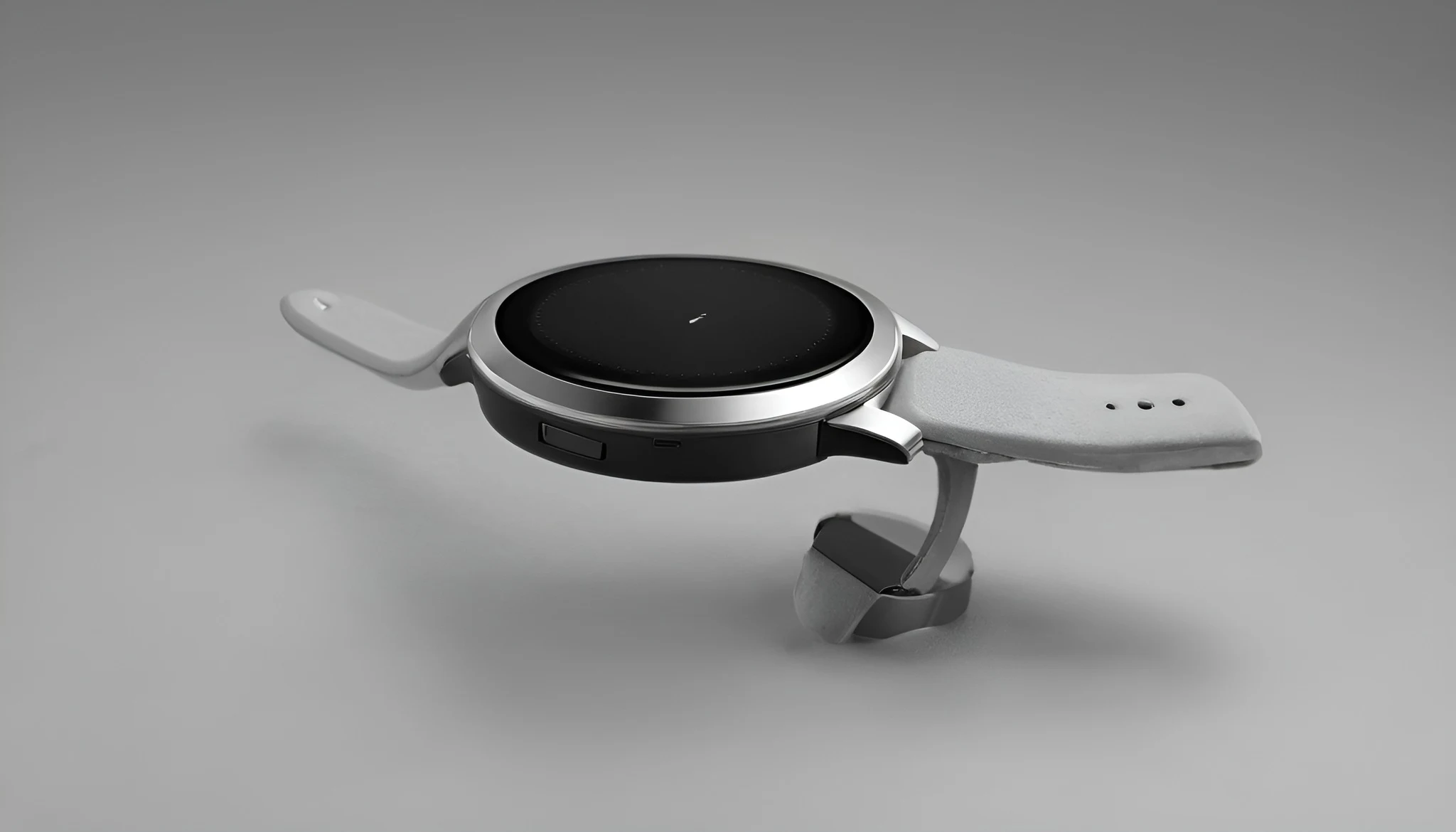
Nightstand Mode превращает Apple Watch на зарядке в прикроватные часы: экран показывает время, дату, состояние зарядки и ближайший будильник. Режим не держит дисплей постоянно включённым — для просмотра достаточно коснуться экрана, слегка задеть часы или даже постучать по столу рядом.
Что делает Nightstand Mode
Когда часы подключены к зарядному устройству и лежат экраном вверх либо стоят на боку, Nightstand Mode показывает крупное время, дату, индикатор зарядки и время установленного будильника.
Экран гаснет, чтобы не освещать комнату постоянно. Коснитесь дисплея, слегка сдвиньте Apple Watch или постучите по устойчивой поверхности рядом, чтобы ненадолго увидеть информацию.
Это отдельный сценарий зарядки, а не вариант циферблата и не функция Always On. После снятия с зарядного устройства часы возвращаются к обычному интерфейсу.
Режим удобен рядом с кроватью, но часы должны стоять устойчиво, а кабель не должен натягиваться или проходить там, где его легко задеть ночью.
Включите режим на Apple Watch
Откройте «Настройки» на Apple Watch, выберите «Основные», затем Nightstand Mode и включите переключатель. Название пункта может быть локализовано как ночной или прикроватный режим.
Подключите часы к совместимому зарядному устройству и убедитесь, что на экране появился символ зарядки. Положите устройство экраном вверх или установите на бок.
Коснитесь дисплея после его затемнения. Если отображаются крупное время, дата и заряд, режим работает; при наличии будильника будет указано и его время.
Не ищите эту настройку среди циферблатов. Она относится к поведению часов во время зарядки и находится в системном разделе «Основные».
Установите будильник на часах
Откройте приложение «Будильники» на Apple Watch, нажмите кнопку добавления и задайте часы и минуты с помощью Digital Crown. Затем подтвердите выбранное время.
Откройте созданный будильник, чтобы настроить повтор по дням, понятную метку, разрешить или запретить повтор сигнала и выбрать его продолжительность.
Проверьте, что переключатель рядом с будильником включён. Nightstand Mode показывает именно активный ближайший сигнал, а не просто последнюю запись в списке.
Для разовой ранней поездки создайте отдельный будильник вместо изменения постоянного рабочего расписания. После пробуждения его легче отключить без риска сбить регулярный режим.
Отличайте будильник часов от iPhone
Будильник, созданный непосредственно на Apple Watch, срабатывает на часах. Apple уточняет, что такой сигнал не дублируется автоматически на iPhone.
Для уведомления о будильниках iPhone откройте приложение Watch на телефоне, выберите «Мои часы», «Часы» и включите передачу предупреждений с iPhone.
Перед важным утром проверьте нужный сценарий тестовым сигналом через несколько минут. Так станет ясно, какое устройство подаёт звук и где находится кнопка отключения.
Не рассчитывайте на несвязанный будильник телефона как на подтверждение режима. На экране Nightstand ориентируйтесь на время сигнала, заданного и активного на Apple Watch.
Отключите сигнал или отложите его
Когда будильник срабатывает в Nightstand Mode, нажмите боковую кнопку, чтобы выключить сигнал. Для повтора нажмите Digital Crown, если Snooze разрешён в настройках будильника.
Запомните назначение кнопок заранее: в темноте это быстрее и надёжнее, чем искать действие на сенсорном экране. Не снимайте часы с зарядки резким движением.
Если повтор приводит к регулярному опозданию, откройте будильник и выключите Snooze. Тогда останется только осознанное завершение сигнала.
Apple позволяет выбирать длительность повторного ожидания. Установите интервал до важного утра и убедитесь тестом, что он соответствует вашему распорядку.
Настройте звук и тихое пробуждение
Громкость системных сигналов регулируется в «Настройки» → «Звуки и тактильные сигналы». Проверьте её заранее, не полагаясь на положение iPhone.
Для будильника, который касается запястья без звука, Apple рекомендует включить беззвучный режим. Этот сценарий полезен при ношении часов во время сна, но не относится к часам, оставленным на зарядке.
У отдельного будильника может быть параметр Break Through Silent Mode, разрешающий звук даже при беззвучном режиме. Проверьте его, если сигнал неожиданно звучит или остаётся тихим.
Не снижайте громкость впервые непосредственно перед важным событием. Проведите короткую проверку днём и оцените слышимость с места, где обычно лежат часы.
Учтите режим энергосбережения
В режиме энергосбережения время Nightstand и анимация зарядки становятся жёлтыми. Это индикатор состояния системы, а не неисправность дисплея или зарядного устройства.
Энергосбережение обычно отключается после достижения 80 процентов, если оно не было включено на выбранное число дней. Цвет экрана затем возвращается к обычному.
Если часы заряжаются медленно, проверьте источник питания, посадку на магнитной площадке и температуру устройства. Один только жёлтый цвет не доказывает проблему зарядки.
Перед сном убедитесь, что значок зарядки появился и процент растёт. Nightstand показывает состояние, но не исправляет плохой контакт с зарядным устройством.
Разместите часы безопасно
Поставьте Apple Watch на ровную устойчивую поверхность, откуда устройство не упадёт при нажатии кнопки. Зарядная площадка должна полностью соприкасаться с задней частью корпуса.
Оставьте вокруг часов место для вентиляции и не накрывайте их тканью. Следуйте требованиям Apple к зарядке и используйте исправный совместимый адаптер и кабель.
Уложите провод так, чтобы он не проходил через край кровати или проход. Слишком натянутый кабель может сместить часы и прервать зарядку ночью.
Если используете вертикальную подставку, проверьте устойчивость вместе с конкретным ремешком. Тяжёлый браслет не должен переворачивать конструкцию или отрывать корпус от магнита.
Если экран не появляется
Сначала откройте «Настройки» → «Основные» и убедитесь, что Nightstand Mode включён. Затем переподключите зарядку и дождитесь подтверждения на дисплее.
Коснитесь экрана, слегка заденьте часы и попробуйте лёгкое касание по столу. Экран режима не обязан оставаться ярким постоянно после начала зарядки.
Проверьте, заряжается ли устройство фактически. Очистите и высушите заднюю поверхность часов и площадку, правильно совместите магниты и попробуйте исправный источник питания.
Если зарядка идёт, но Nightstand не запускается, перезапустите Apple Watch и установите доступное обновление watchOS. После запуска повторите проверку с одним простым будильником.
Если будильник не отображается или не звучит
Откройте список будильников и проверьте время, формат AM или PM, активный переключатель и дни повтора. Ошибка в одном поле чаще режима объясняет пропущенный сигнал.
Убедитесь, что ожидаете будильник Apple Watch, а не только iPhone. При необходимости включите передачу предупреждений телефона через настройки приложения Watch.
Проверьте громкость, беззвучный режим и параметр Break Through Silent Mode. Создайте контрольный сигнал на ближайшие две минуты и дождитесь полного срабатывания.
Если на экране показано правильное время будильника, но звук отсутствует, удалите тестовую запись, создайте новую и перезапустите часы. Не оставляйте проблему непроверенной до утра.
Контрольная проверка
Включите Nightstand Mode, подключите часы к зарядке и подтвердите отображение времени, даты, процента заряда и ближайшего активного будильника.
Дождитесь затемнения, затем разбудите экран касанием и лёгким движением. Проверьте устойчивость подставки и свободное положение кабеля.
Установите тестовый будильник, проверьте боковую кнопку для отключения и Digital Crown для повтора. После теста удалите временную запись.
Перед важным утром ещё раз сверьте время, дни повтора, громкость и рост заряда. Рабочая настройка должна быть подтверждена фактическим сигналом, а не только значком на экране.
- Nightstand Mode включён.
- Часы устойчиво заряжаются.
- Будильник проверен тестом.
- Кнопки отключения и повтора понятны.
Проверяемые источники
Редакция сверила порядок действий с официальной документацией. Названия пунктов и возможности зависят от модели и версии системы.
- Apple Watch User Guide: будильники и Nightstand Mode ↗Проверено 29 сентября 2026 г.
- Apple Support: режим энергосбережения Apple Watch ↗Проверено 29 сентября 2026 г.
- Apple Watch User Guide: громкость и тактильные сигналы ↗Проверено 29 сентября 2026 г.
Связанные материалы
Кратко по шагам
- Что делает Nightstand Mode
- Включите режим на Apple Watch
- Установите будильник на часах
- Отличайте будильник часов от iPhone
- Отключите сигнал или отложите его
- Настройте звук и тихое пробуждение
Частые вопросы
С чего начать по теме «Как настроить Nightstand Mode на Apple Watch»?
Уточните модель и симптом по «Как настроить Nightstand Mode на Apple Watch», затем идите по шагам статьи без параллельных экспериментов.
Какая частая ошибка в «Как настроить Nightstand Mode на Apple Watch»?
Менять сразу несколько настроек/кабелей: по «Как настроить Nightstand Mode на Apple Watch» так нельзя понять, что помогло.
Когда по «Как настроить Nightstand Mode на Apple Watch» нужен сервис?
Если базовые шаги по «Как настроить Nightstand Mode на Apple Watch» не сняли симптом или есть риск для АКБ/платы/высокого напряжения.
Что сохранить перед обращением по «Как настроить Nightstand Mode на Apple Watch»?
SKU/модель, версии ПО, фото ошибки и список уже проверенного по инструкции «Как настроить Nightstand Mode на Apple Watch» (nosimaya-tehnika kak-nastroit-nightstand-mode-na-apple-watch).
Часы / браслет: каркас выбора
Датчики и сценарии (спорт, сон, ECG) — по паспорту модели.
Автономность и зарядка в вашей неделе.
Совместимость с iPhone/Android.
Ремни и сервис батареи в регионе.
Материал «Как настроить Nightstand Mode на Apple Watch» — практический каркас, не замена паспорту модели.
Уточнение: Как настроить Nightstand Mode на Apple Watch
Уточнение к «Как настроить Nightstand Mode на Apple Watch»: зафиксируйте модель и симптом до любых замен.
Один фактор за раз — так видно рабочий шаг.
ПО только официальное; кабели/БП — из паспорта.
Смежные инструкции раздела рядом, если меню не совпало.
При гари/течи/вздутии АКБ — сразу сервис.
Почему так бывает
Симптом «Как настроить Nightstand Mode на Apple Watch» чаще сбой цепочки (питание, сигнал, софт), а не мгновенный отказ узла. Начните с внешнего: кабель, сеть, энергосбережение, перезагрузка.
Фото ошибки и краткий лог проверок ускоряют ответ сервиса.
Пошаговые проверки
- Воспроизведите симптом и запишите условия.
- Уберите временные режимы и лишние аксессуары.
- А/Б на исправном кабеле/блоке/сети.
- Сброс только нужного раздела настроек.
- Обновление ПО — после резервной копии.
Когда в сервис
Запах гари, люфт разъёма, трещины, повтор на любом аксессуаре — к мастеру. Не гонитесь за «топом года», если сценарий узкий.