Инструкция · Умные часы
Как пользоваться Double Tap на Apple Watch
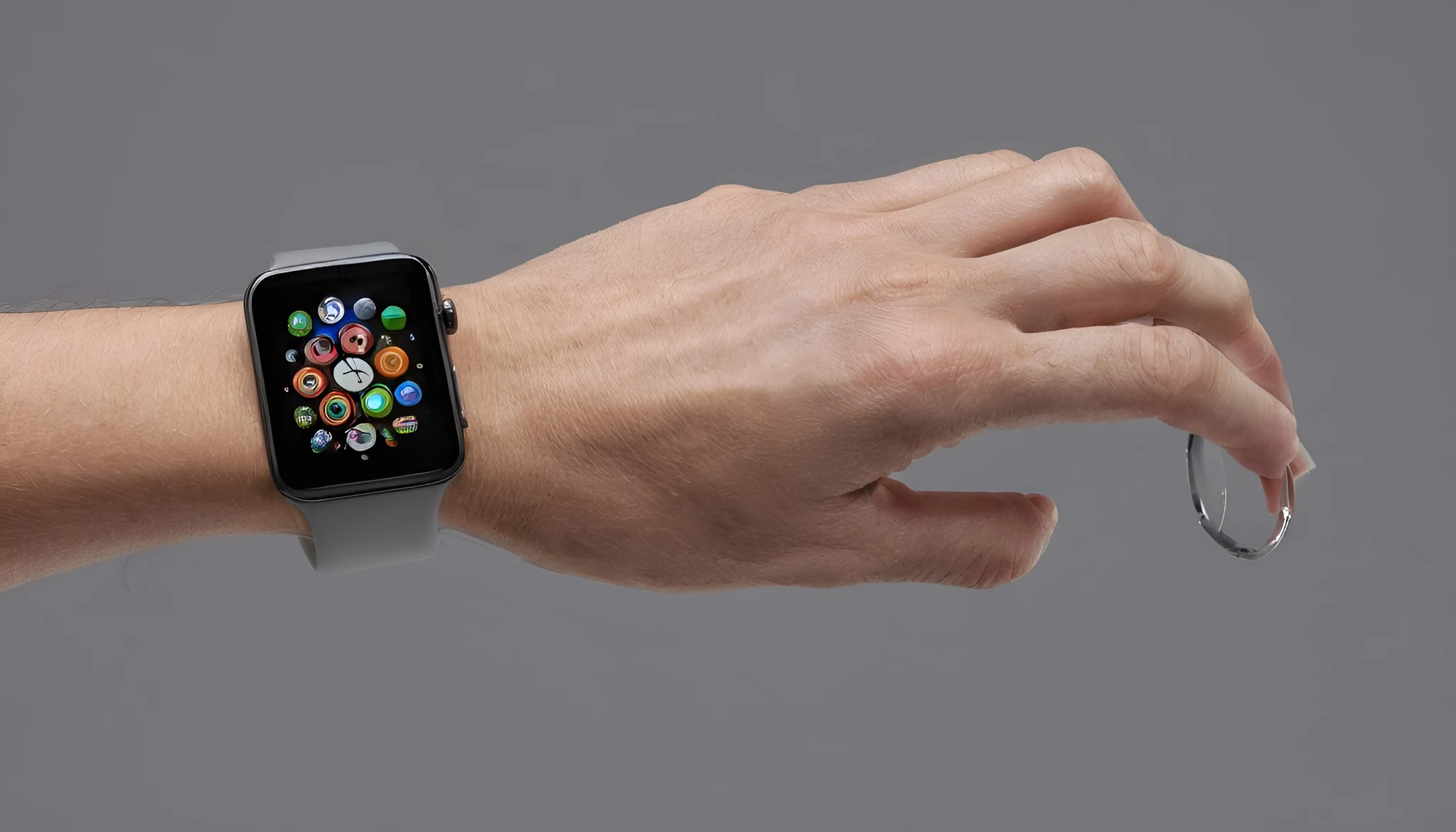
Double Tap распознаёт два последовательных соединения указательного и большого пальцев руки, на которой надеты часы. Жест выполняет основное действие текущего экрана: отвечает на звонок, останавливает таймер, запускает ответ на сообщение, управляет медиа или прокручивает Smart Stack. Функция доступна на Apple Watch Series 9 и новее, SE 3 и Ultra 2 и новее.
Что делает Double Tap
Соедините большой и указательный пальцы два раза примерно в темпе двойного щелчка мыши. Часы определяют движение руки и выбирают основное действие для активного экрана.
Результат зависит от контекста: жест может ответить на звонок, остановить таймер, открыть Smart Stack, прокрутить поддерживаемое приложение или начать ответ на сообщение.
Double Tap не является универсальным нажатием любой видимой кнопки. Если значок жеста качается из стороны в сторону, действие на этом экране или в стороннем приложении не поддерживается.
Перед использованием посмотрите, какая кнопка выделена как основная. При сомнении коснитесь экрана вручную, особенно если действие отправляет сообщение, завершает звонок или меняет запись.
Проверьте совместимость часов
Apple заявляет Double Tap для Apple Watch Series 9 и новее, Apple Watch SE 3, Apple Watch Ultra 2 и более новых моделей. На ранних поколениях системного жеста нет.
Установите актуальную версию watchOS для своей модели. После крупного обновления часы могут некоторое время завершать фоновые процессы, поэтому проверьте жест после полной установки и перезапуска.
Откройте «Настройки» → «Основные» → «Об этом устройстве» и сверьте название модели. Размер корпуса, ремешок и похожий циферблат не определяют поколение.
AssistiveTouch поддерживает жесты и на более старых часах, но это отдельная функция универсального доступа. Не смешивайте её настройки с системным Double Tap.
Включите и отработайте жест
Откройте «Настройки» на часах, перейдите в «Жесты», затем в настройки жестов касания и убедитесь, что функция включена. То же можно проверить в приложении Watch на iPhone.
Наденьте часы плотно, но без избыточного давления, поднимите запястье для активации экрана и дважды соедините указательный и большой пальцы.
Делайте два отчётливых касания с одинаковым интервалом. Слишком медленная серия воспринимается как отдельные движения, а сильное встряхивание руки не улучшает распознавание.
Откройте приложение Tips и потренируйтесь на безопасном примере. После нескольких повторений проверьте жест на таймере или воспроизведении музыки.
Отвечайте на звонки и сообщения
При входящем звонке Double Tap может ответить на него, а во время разговора — завершить вызов. Перед жестом взгляните на экран и убедитесь, что активное действие соответствует намерению.
В уведомлении о сообщении жест запускает предусмотренный ответ. Дальнейший ввод зависит от доступных вариантов — диктовки, предложенного ответа или другого интерфейса.
Не используйте Double Tap вслепую при нежелательном звонке: системное действие может быть ответом, тогда как Wrist Flick предназначен для заглушения и закрытия.
При важной переписке перечитайте текст до отправки. Жест ускоряет выбор основной команды, но не проверяет адресата, смысл диктовки и корректность вложения.
Управляйте таймерами, будильниками и секундомером
Double Tap останавливает активный таймер, откладывает будильник и ставит секундомер на паузу либо возобновляет его, когда соответствующее действие поддерживается экраном.
После жеста проверьте состояние на дисплее. При готовке, приёме лекарства или работе с оборудованием не полагайтесь только на исчезнувший звук.
Отложить будильник и выключить его полностью — разные команды. Смотрите на выделенную кнопку, чтобы не ждать повторного сигнала ошибочно.
Для нескольких одновременно работающих таймеров откройте список и выберите нужный вручную. Double Tap управляет текущим основным действием, а не угадывает приоритет пользователя.
Управляйте музыкой и другими медиа
В Now Playing жест может запускать или приостанавливать музыку, подкаст, аудиокнигу и другое воспроизведение. Это удобно во время прогулки или тренировки.
В «Настройки» → «Жесты касания» можно выбрать поведение для медиа: воспроизведение и пауза либо переход к следующему элементу.
Настройка действует как предпочтение основного действия, поэтому проверьте её до поездки. Неожиданный переход на следующий трек часто связан с выбранным вариантом, а не с ошибкой наушников.
Double Tap не регулирует громкость. Используйте Digital Crown, экран или подключённые наушники, сохраняя безопасный уровень звука и слышимость окружения.
Откройте и прокручивайте Smart Stack
На циферблате Double Tap открывает Smart Stack. Повторные двойные касания прокручивают доступные виджеты и Live Activities.
Когда нужный виджет выбран, Single Tap — одно соединение указательного и большого пальцев — открывает его или нажимает доступную кнопку внутри.
Чтобы закрыть Smart Stack без второй руки, выполните Wrist Flick. Эта последовательность позволяет открыть, прокрутить, выбрать и закрыть виджеты одноручными жестами.
Если порядок виджетов неудобен, настройте стек вручную: добавьте, закрепите или переставьте нужные элементы. Жесты не меняют состав Smart Stack.
Другие поддерживаемые действия
Apple перечисляет съёмку через Camera Remote, начало записи голосовой заметки, переключение режимов фонарика и прокрутку поддерживаемых приложений.
Набор действий зависит от активного экрана и версии приложения. Значок Double Tap показывает доступность, а покачивание значка означает, что команда не сработает.
Сторонние приложения могут не поддерживать жест или реализовывать только отдельные экраны. Не считайте это аппаратной неисправностью, если системные приложения работают нормально.
Перед камерой проверьте композицию и таймер, а после жеста убедитесь, что кадр сохранён. При голосовой заметке проверьте появление индикатора записи.
Когда Double Tap недоступен
Apple отключает жест в режиме энергосбережения, при активном Sleep Focus, опущенном и неактивном дисплее, заблокированных часах и настройке часов для члена семьи.
Жесты также недоступны во время работы приложения Depth и записи ЭКГ. Это штатное ограничение; завершите измерение или используйте физическое управление.
AssistiveTouch, Quick Actions, Zoom с жестами руки и VoiceOver с жестами руки могут конфликтовать с системными касаниями. Apple не позволяет одновременно включить соответствующие режимы.
Theatre Mode, Water Lock и другие состояния также стоит отключить при диагностике. Не меняйте сразу все настройки: проверяйте по одному условию и повторяйте безопасный тест.
Если жест не распознаётся
Проверьте включение общих жестов и жестов касания, Wrist Detection и правильную ориентацию часов для выбранной руки. Корпус должен сидеть достаточно плотно.
Разбудите экран, разблокируйте часы и попробуйте сидя или стоя неподвижно. Делайте два касания пальцами в темпе двойного щелчка мыши.
Татуировка под датчиками может мешать распознаванию запястья; Apple предлагает попробовать другую руку. Сначала измените ориентацию в настройках и только затем переносите часы.
Если системные приложения не реагируют, обновите и перезапустите часы, затем выключите и снова включите жесты. Стирание устройства оставьте последним шагом после поддержки.
Контрольная проверка
Подтвердите совместимую модель, актуальную watchOS, включённые жесты и Wrist Detection. Наденьте часы на указанную в настройках руку и активируйте экран.
Испытайте ответ на тестовый звонок, остановку таймера, паузу музыки и открытие Smart Stack. Сверяйте основное действие до каждого жеста.
Проверьте выбранное поведение медиа и ограничения режимов энергосбережения, сна, театра и Water Lock. Отдельно испытайте Wrist Flick для закрытия.
Правильный результат — два касания стабильно выполняют обозначенное основное действие, а неподдерживаемый экран явно показывает недоступность жеста.
- Модель совместима.
- Жесты включены.
- Основные сценарии проверены.
- Ограничения учтены.
Проверяемые источники
Редакция сверила порядок действий с официальной документацией. Названия пунктов и возможности зависят от модели и версии системы.
- Apple Watch User Guide: жесты касания ↗Проверено 28 сентября 2026 г.
- Apple Support: если жесты касания не работают ↗Проверено 28 сентября 2026 г.
- Apple Watch User Guide: кнопки и жесты ↗Проверено 28 сентября 2026 г.
Связанные материалы
Кратко по шагам
- Что делает Double Tap
- Проверьте совместимость часов
- Включите и отработайте жест
- Отвечайте на звонки и сообщения
- Управляйте таймерами, будильниками и секундомером
- Управляйте музыкой и другими медиа
Частые вопросы
С чего начать по теме «Как пользоваться Double Tap на Apple Watch»?
Уточните модель и симптом по «Как пользоваться Double Tap на Apple Watch», затем идите по шагам статьи без параллельных экспериментов.
Какая частая ошибка в «Как пользоваться Double Tap на Apple Watch»?
Менять сразу несколько настроек/кабелей: по «Как пользоваться Double Tap на Apple Watch» так нельзя понять, что помогло.
Когда по «Как пользоваться Double Tap на Apple Watch» нужен сервис?
Если базовые шаги по «Как пользоваться Double Tap на Apple Watch» не сняли симптом или есть риск для АКБ/платы/высокого напряжения.
Что сохранить перед обращением по «Как пользоваться Double Tap на Apple Watch»?
SKU/модель, версии ПО, фото ошибки и список уже проверенного по инструкции «Как пользоваться Double Tap на Apple Watch» (nosimaya-tehnika kak-polzovatsya-double-tap-na-apple-watch).
Часы / браслет: каркас выбора
Датчики и сценарии (спорт, сон, ECG) — по паспорту модели.
Автономность и зарядка в вашей неделе.
Совместимость с iPhone/Android.
Ремни и сервис батареи в регионе.
Материал «Как пользоваться Double Tap на Apple Watch» — практический каркас, не замена паспорту модели.
Уточнение: Как пользоваться Double Tap на Apple Watch
Уточнение к «Как пользоваться Double Tap на Apple Watch»: зафиксируйте модель и симптом до любых замен.
Один фактор за раз — так видно рабочий шаг.
ПО только официальное; кабели/БП — из паспорта.
Смежные инструкции раздела рядом, если меню не совпало.
При гари/течи/вздутии АКБ — сразу сервис.
Почему так бывает
Симптом «Как пользоваться Double Tap на Apple Watch» чаще сбой цепочки (питание, сигнал, софт), а не мгновенный отказ узла. Начните с внешнего: кабель, сеть, энергосбережение, перезагрузка.
Если симптом плавает — фиксируйте температуру, сеть и заряд.
Пошаговые проверки
- Воспроизведите симптом и запишите условия.
- Уберите временные режимы и лишние аксессуары.
- А/Б на исправном кабеле/блоке/сети.
- Сброс только нужного раздела настроек.
- Обновление ПО — после резервной копии.
Когда в сервис
Запах гари, люфт разъёма, трещины, повтор на любом аксессуаре — к мастеру. Не ставьте в must-have то, что нельзя проверить до оплаты.