Инструкция · Умные часы
Как пользоваться Single Tap на Apple Watch
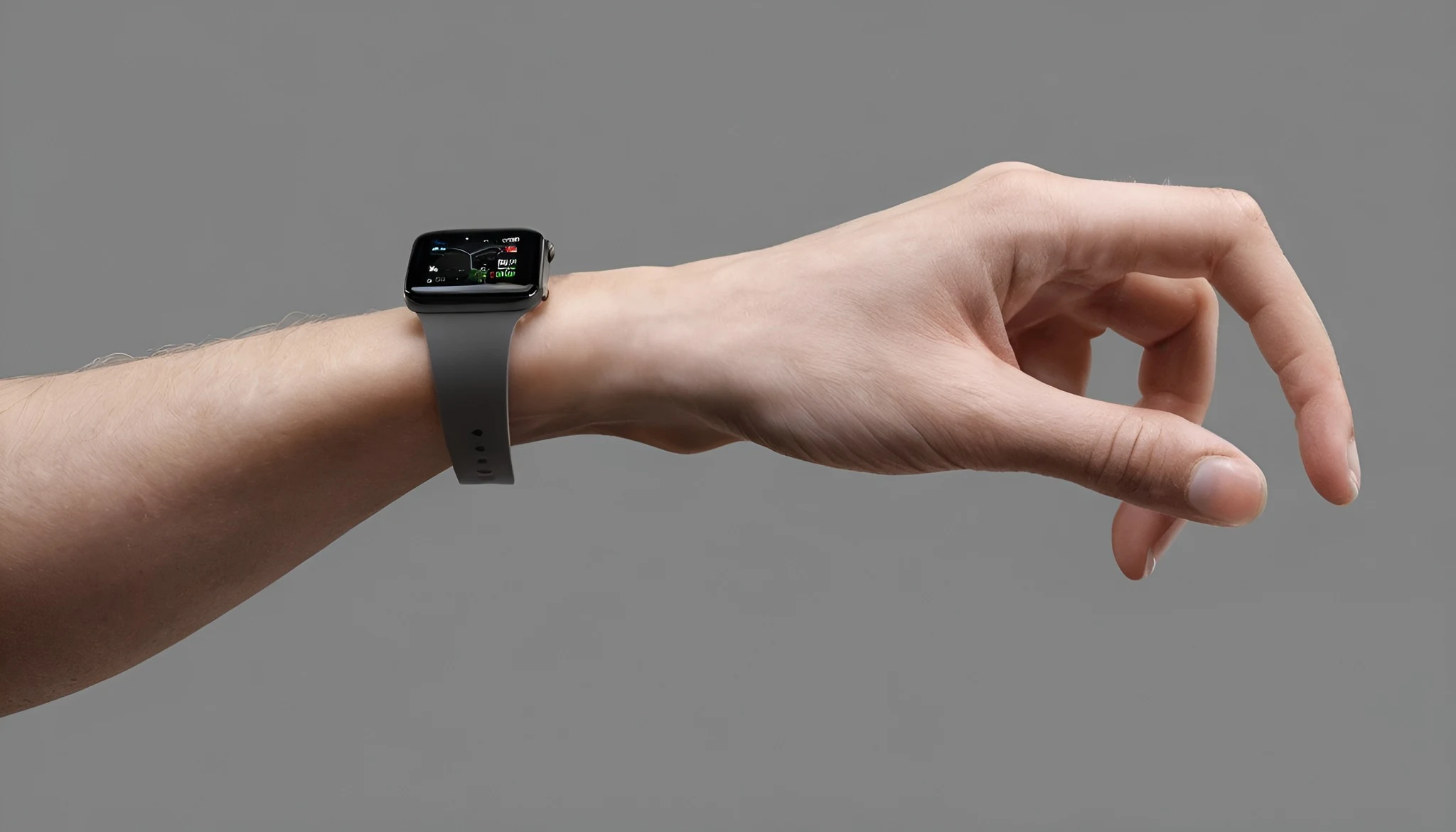
Single Tap — одно соединение указательного и большого пальцев руки с часами — выбирает виджет или кнопку внутри Smart Stack. Жест работает вместе с Double Tap: двойное касание открывает и прокручивает стек, одиночное открывает выбранный элемент. Поддерживаются Apple Watch Series 9 и новее, SE 3 и Ultra 2 и новее с актуальной watchOS.
Для чего нужен Single Tap
Single Tap позволяет выбрать текущий виджет Smart Stack одним соединением указательного и большого пальцев. Внутри виджета тем же жестом можно нажать поддерживаемую кнопку.
Жест не заменяет обычное касание экрана во всей системе. Apple описывает его прежде всего как способ взаимодействия с виджетами Smart Stack.
Рабочая последовательность состоит из трёх жестов: Double Tap открывает и прокручивает стек, Single Tap выбирает, Wrist Flick закрывает и возвращает к циферблату.
Перед выбором посмотрите, какой элемент выделен. Одиночное касание выполняет доступное действие, но не проверяет, тот ли виджет пользователь хотел открыть.
Проверьте модель и систему
Apple указывает поддержку жестов касания на Series 9 и новее, Ultra 2 и новее и Apple Watch SE 3. На более ранней модели пункт может отсутствовать.
Установите актуальную watchOS и завершите настройку часов на собственном iPhone. Жесты не работают на часах, настроенных через Apple Watch For Your Kids.
Сверьте модель в настройках устройства, а не по внешнему виду. Series разных поколений часто используют одинаковый размер корпуса и совместимые ремешки.
Если часы совместимы, но Single Tap отсутствует, сначала обновите систему и проверьте общий переключатель жестов, а не переустанавливайте приложения.
Включите жесты касания
Откройте «Настройки» на Apple Watch, выберите «Жесты», затем «Жесты касания» и включите функцию. Проверить её можно также в приложении Watch на iPhone.
Убедитесь, что Wrist Detection включён в настройках код-пароля и дисплея. Часы используют посадку на запястье для корректного распознавания.
AssistiveTouch, Quick Actions, Zoom с жестами руки и VoiceOver с жестами руки нельзя одновременно использовать с системными жестами касания в этом режиме.
После включения откройте Tips и потренируйтесь. Тестовое обучение безопаснее случайного выбора кнопки воспроизведения или умного дома.
Выполните Single Tap правильно
Поднимите запястье, чтобы активировать дисплей, и один раз отчётливо соедините указательный и большой пальцы руки с часами.
Не удерживайте пальцы долго и не повторяйте движение сразу: два быстрых касания система распознаёт как Double Tap с другим действием.
Часы должны сидеть плотно, но комфортно. Слишком свободный корпус двигается относительно кожи и ухудшает стабильность распознавания.
Тренируйтесь сидя или стоя неподвижно, затем переходите к использованию на ходу. Не проверяйте новый жест во время управления транспортом.
Откройте Smart Stack через Double Tap
Начните с циферблата и дважды соедините пальцы: Smart Stack откроется. Повторяйте Double Tap, чтобы перемещаться по виджетам.
Когда нужный виджет окажется активным, выполните Single Tap. Часы откроют выбранный виджет или связанную с ним функцию.
Если стек не открывается жестом, поверните Digital Crown вверх или смахните от нижнего края. Это помогает понять, работает ли сам Smart Stack.
Отсутствие нужного виджета не является ошибкой Single Tap. Добавьте приложение в стек или проверьте, предлагает ли оно виджет для watchOS.
Нажимайте кнопки внутри виджета
В поддерживаемом виджете Single Tap может выбрать кнопку, например запустить или поставить музыку на паузу. Действие зависит от текущего элемента.
Сначала убедитесь, что кнопка визуально доступна. Статический информационный виджет может открывать приложение, но не предлагать отдельную команду.
Для управления умным домом проверьте выбранный аксессуар и его состояние до касания. Одноручный жест не должен случайно включать устройство в другой комнате.
После действия посмотрите на обратную связь — изменение значка, воспроизведение или открытие приложения. Не повторяйте жест многократно до появления результата.
Настройте Smart Stack под жесты
Откройте Smart Stack, прокрутите вниз и нажмите «Изменить». Добавьте нужные виджеты, удалите лишние и закрепите важные.
Закреплённые виджеты можно переставлять удержанием и перетаскиванием. Разместите частые действия ближе к началу, чтобы уменьшить число Double Tap перед выбором.
Некоторые приложения предлагают несколько вариантов виджета. Выберите тот, где нужная информация или кнопка доступны без лишнего открытия приложения.
Smart Stack также показывает Live Activities и контекстные подсказки по времени, месту и недавней активности. Их позиция может меняться автоматически.
Используйте подсказки Smart Stack
Когда часы находят полезное предложение, они слегка касаются запястья и показывают маленький значок внизу циферблата. Откройте подсказку и проверьте содержание.
Для некоторых сценариев, например тренировок, системе требуется время, чтобы изучить привычный распорядок. Отсутствие подсказки в первый день нормально.
Ненужную подсказку можно скрыть на 24 часа смахиванием вниз. Это влияет на конкретную подсказку, а не отключает Single Tap.
Контекстный виджет может изменить порядок ожидаемых элементов. Перед одиночным касанием всегда смотрите, какой виджет сейчас активен.
Когда Single Tap недоступен
Жесты касания не работают при включённом энергосбережении, Sleep Focus, Theatre Mode, Water Lock, заблокированных часах или неактивном дисплее.
Они также недоступны в приложении Depth и во время записи ЭКГ. Используйте экран или физические элементы управления после завершения текущего режима.
Если значок жеста качается из стороны в сторону, активный экран или стороннее приложение не поддерживает действие. Вернитесь к Smart Stack и проверьте системный виджет.
Apple Vision Pro может временно требовать игнорирования жестов касания. Проверьте соответствующий переключатель, если часы используются одновременно с гарнитурой.
Если Single Tap не работает
Проверьте общий переключатель жестов, жесты касания, Wrist Detection, разблокировку и посадку часов. Поднимите запястье перед одиночным касанием.
Отключите режимы энергосбережения, сна, театра и Water Lock, затем повторите тест сидя. Соедините пальцы один раз без продолжительного удержания.
Татуировка под датчиками может мешать распознаванию запястья. Apple рекомендует попробовать другую руку, предварительно изменив ориентацию в настройках.
Обновите и перезапустите часы, затем выключите и снова включите жесты. Если Double Tap работает, а Single Tap нет только в одном виджете, вероятно, этот элемент не поддерживает выбор.
Контрольная проверка
Подтвердите совместимую модель и актуальную watchOS, включите жесты и Wrist Detection, наденьте часы плотно и активируйте дисплей.
Откройте Smart Stack через Double Tap, прокрутите до виджета, выберите его одним касанием и нажмите поддерживаемую кнопку ещё одним Single Tap.
Закройте стек через Wrist Flick, затем проверьте альтернативное управление Digital Crown и экраном. Настройте порядок закреплённых виджетов.
Правильный результат — одиночное касание выбирает активный элемент Smart Stack, не воспринимается как Double Tap и даёт видимую обратную связь.
- Модель поддерживается.
- Жесты включены.
- Smart Stack настроен.
- Выбор виджета проверен.
Проверяемые источники
Редакция сверила порядок действий с официальной документацией. Названия пунктов и возможности зависят от модели и версии системы.
- Apple Watch User Guide: жесты касания ↗Проверено 28 сентября 2026 г.
- Apple Watch User Guide: Smart Stack ↗Проверено 28 сентября 2026 г.
- Apple Support: если жесты касания не работают ↗Проверено 28 сентября 2026 г.
Связанные материалы
Кратко по шагам
- Для чего нужен Single Tap
- Проверьте модель и систему
- Включите жесты касания
- Выполните Single Tap правильно
- Откройте Smart Stack через Double Tap
- Нажимайте кнопки внутри виджета
Частые вопросы
С чего начать по теме «Как пользоваться Single Tap на Apple Watch»?
Уточните модель и симптом по «Как пользоваться Single Tap на Apple Watch», затем идите по шагам статьи без параллельных экспериментов.
Какая частая ошибка в «Как пользоваться Single Tap на Apple Watch»?
Менять сразу несколько настроек/кабелей: по «Как пользоваться Single Tap на Apple Watch» так нельзя понять, что помогло.
Когда по «Как пользоваться Single Tap на Apple Watch» нужен сервис?
Если базовые шаги по «Как пользоваться Single Tap на Apple Watch» не сняли симптом или есть риск для АКБ/платы/высокого напряжения.
Что сохранить перед обращением по «Как пользоваться Single Tap на Apple Watch»?
SKU/модель, версии ПО, фото ошибки и список уже проверенного по инструкции «Как пользоваться Single Tap на Apple Watch» (nosimaya-tehnika kak-polzovatsya-single-tap-na-apple-watch).
Часы / браслет: каркас выбора
Датчики и сценарии (спорт, сон, ECG) — по паспорту модели.
Автономность и зарядка в вашей неделе.
Совместимость с iPhone/Android.
Ремни и сервис батареи в регионе.
Материал «Как пользоваться Single Tap на Apple Watch» — практический каркас, не замена паспорту модели.
Практическое дополнение: Как пользоваться Single Tap на Apple Watch
Дополнение к «Как пользоваться Single Tap на Apple Watch»: сохраните исходное состояние (скрин/заметка) до правок.
Проверяйте результат после каждого шага — так проще откатить ошибку.
Для железа сначала кабели/питание/перезагрузка, затем ПО.
Смежные разборы раздела рядом, если пункты меню не совпали.
Перед сервисом приложите модель, версии и список уже сделанного.
Почему так бывает
Симптом «Как пользоваться Single Tap на Apple Watch» чаще сбой цепочки (питание, сигнал, софт), а не мгновенный отказ узла. Начните с внешнего: кабель, сеть, энергосбережение, перезагрузка.
Фото ошибки и краткий лог проверок ускоряют ответ сервиса.
Пошаговые проверки
- Воспроизведите симптом и запишите условия.
- Уберите временные режимы и лишние аксессуары.
- А/Б на исправном кабеле/блоке/сети.
- Сброс только нужного раздела настроек.
- Обновление ПО — после резервной копии.
Когда в сервис
Запах гари, люфт разъёма, трещины, повтор на любом аксессуаре — к мастеру. Не ставьте в must-have то, что нельзя проверить до оплаты.