Инструкция · Умные часы
Как загрузить офлайн-карты на Apple Watch
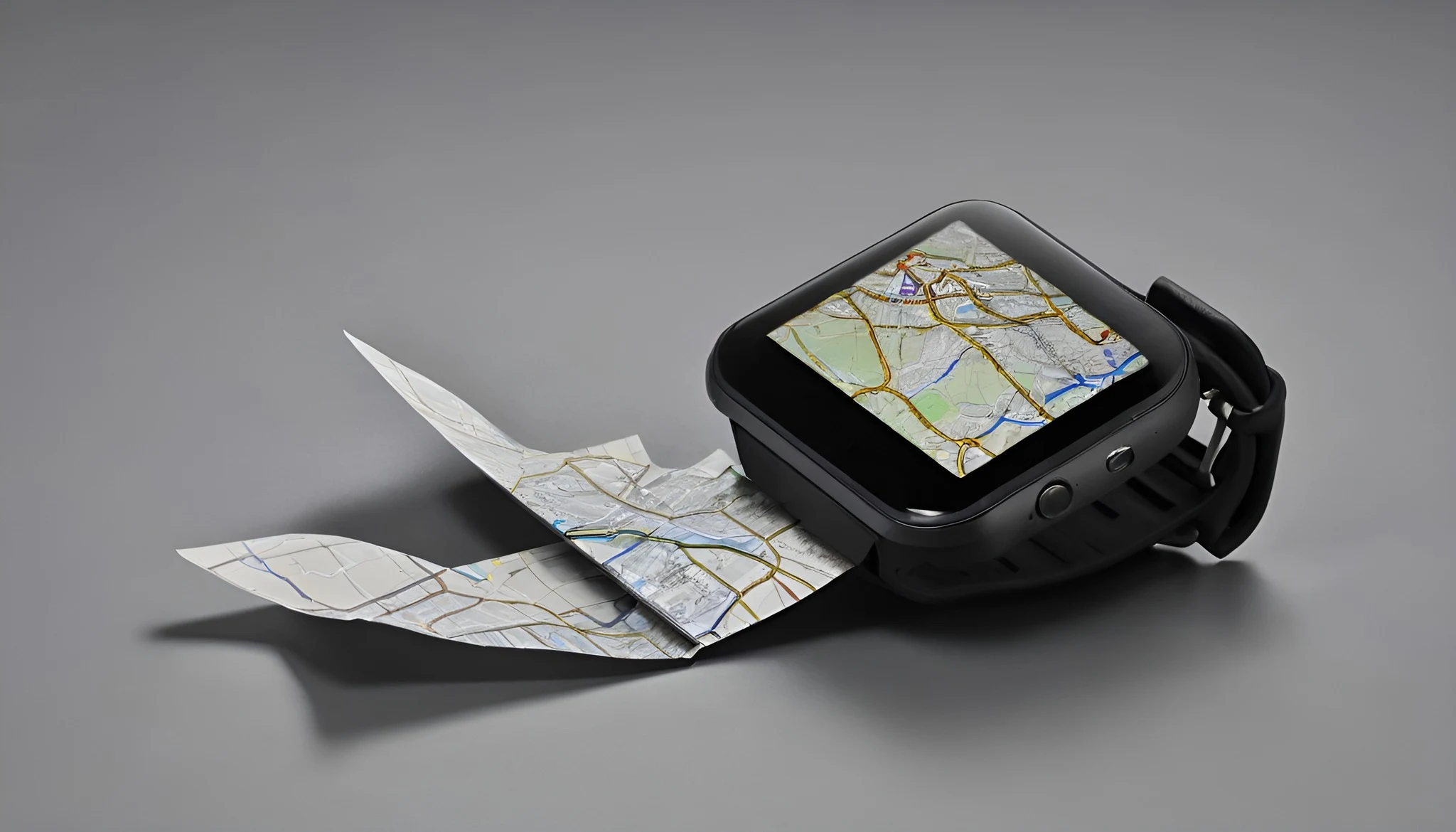
Офлайн-карты позволяют открыть сохранённую область и получать поддерживаемые пошаговые указания на Apple Watch без Wi‑Fi и сотовой связи. Подготовка выполняется через приложение «Карты» на сопряжённом iPhone: нужно скачать нужный район и отдельно включить синхронизацию с часами, если карта должна работать без телефона поблизости. Перед поездкой важно проверить не только наличие названия в списке, но и раздел, в котором оно отображается на Apple Watch.
Что доступно без интернета
Скачанная область позволяет просматривать карту и сохранённые сведения о местах, когда подключение к интернету недоступно.
Apple указывает поддержку пошаговых маршрутов для ходьбы, поездки на автомобиле, велосипеде, общественном транспорте и пешего похода там, где соответствующая функция доступна.
Карты также могут показывать расчётное время прибытия и сохранённые данные карточек мест, включая часы работы и рейтинги.
Информация остаётся снимком загруженных данных и может не отражать внезапное закрытие дороги, тропы, организации или маршрута транспорта.
Офлайн-карта не создаёт связь для звонков и сообщений и не заменяет экстренное средство коммуникации.
Проверьте регион и свободное место
Офлайн-карты доступны только в поддерживаемых странах и регионах, а набор функций различается по местоположению.
Каждая скачанная карта работает в пределах выбранной области, поэтому одного небольшого фрагмента недостаточно для всего маршрута.
Перед загрузкой iPhone показывает размер данных; большая территория и подробная дорожная сеть требуют больше памяти.
Проверьте свободное место и на iPhone, и на Apple Watch, если планируете перенос карты непосредственно на часы.
Не удаляйте резервные материалы до завершения синхронизации и фактической проверки карты на запястье.
Скачайте область на iPhone
Откройте «Карты» на сопряжённом iPhone и найдите город, район или другую точку внутри предстоящего маршрута.
Нажмите кнопку загрузки в карточке места, если она доступна, либо откройте дополнительное меню и выберите загрузку карты.
Другой способ — нажать фотографию или инициалы, открыть «Офлайн-карты», выбрать добавление карты и ввести нужное место.
Измените рамку так, чтобы она включала старт, финиш, возможные объезды и безопасные точки выхода, затем подтвердите загрузку.
Если размер слишком велик, уменьшайте область осознанно, не обрезая участок, который может понадобиться при отклонении от плана.
Включите синхронизацию с Apple Watch
На iPhone откройте «Карты», нажмите свою фотографию или инициалы и перейдите в раздел «Офлайн-карты».
Включите параметр Sync with Apple Watch, чтобы скачанные данные переносились на сопряжённые часы.
Без отдельной синхронизации карта может быть доступна на Apple Watch только при включённом iPhone в пределах Bluetooth, примерно до десяти метров в подходящих условиях.
Для самостоятельного использования часов дождитесь, пока карта окажется непосредственно на Apple Watch, а не только останется на телефоне.
Оставьте устройства с достаточным зарядом и не начинайте маршрут сразу после запуска большой передачи данных.
Проверьте карту на часах
Откройте приложение «Карты» на Apple Watch, нажмите поиск, затем свою фотографию или инициалы в верхнем правом углу.
Перейдите в «Офлайн-карты» и найдите загруженную область в списке.
Карты под заголовком On This Watch доступны без iPhone рядом, тогда как раздел On Your iPhone зависит от близости телефона.
Откройте нужную область, увеличьте несколько контрольных мест и убедитесь, что маршрут целиком попадает в границы.
Считайте подготовку завершённой только после такой проверки, а не после появления статуса загрузки на iPhone.
Настройте обновление и загрузку данных
В разделе офлайн-карт на iPhone можно разрешить автоматические обновления, чтобы сохранённые области получали более свежие данные.
Автоматическое обновление включено по умолчанию согласно актуальному руководству Apple, если пользователь не изменил настройку.
Выберите загрузку только по Wi‑Fi либо по Wi‑Fi и сотовой сети с учётом тарифа и объёма карты.
Параметр Optimize Storage может автоматически удалять неиспользуемые карты, поэтому перед важной поездкой снова проверьте список на часах.
Обновите данные заранее при устойчивом интернете, а не в последней точке покрытия перед стартом.
Измените или удалите карту
На iPhone откройте список офлайн-карт и выберите нужную область для управления.
Используйте Rename, чтобы дать понятное название по маршруту или региону и не перепутать похожие загрузки.
Команда Resize позволяет изменить охват: скорректируйте рамку и снова подтвердите загрузку обновлённой области.
Для освобождения памяти удалите ненужную карту из её карточки либо смахните соответствующую строку в списке.
После изменения дождитесь повторной синхронизации и убедитесь, что новая версия появилась в разделе On This Watch.
Запустите навигацию без сети
На Apple Watch откройте скачанную карту или заранее сохранённый маршрут и выберите поддерживаемый способ передвижения.
Просмотрите предложенный путь и его детали до начала, особенно стартовую точку, финиш и участки возле границы загруженной области.
Во время ходьбы, езды или поездки следите за пошаговыми указаниями и тактильными сигналами поворотов.
В беззвучном режиме звуковые подсказки не воспроизводятся, поэтому не игнорируйте вибрацию и визуальные инструкции.
Не управляйте картой в опасный момент: остановитесь в безопасном месте перед подробной проверкой экрана.
Учитывайте границы офлайн-навигации
Скачанная карта не гарантирует, что фактическая дорога или тропа остаётся открытой, проходимой и безопасной.
Динамические пробки, аварии, временные перекрытия, изменение расписания и погодные условия могут требовать актуального соединения.
За пределами загруженной области детализация и построение нового пути могут стать недоступными.
GPS помогает определить положение без сотовой сети, но точность зависит от окружающей среды, рельефа и приёма спутникового сигнала.
Для удалённого маршрута берите независимую карту, компас, запас питания и подходящее средство связи.
Подготовьте часы к длительному маршруту
Зарядите iPhone и Apple Watch, проверьте состояние аккумулятора и оцените продолжительность маршрута с запасом.
Уменьшите необязательную активность экрана и заранее настройте нужные уведомления, чтобы экономить заряд.
Сохраните важные точки в Компасе и при необходимости запустите Backtrack до ухода из понятного места.
Сообщите близкому план, контрольное время и район движения, поскольку офлайн-карта сама не передаёт ваше положение.
Если последствия разряда критичны, используйте внешний аккумулятор и бумажную карту, а не только часы.
Контрольная проверка
Перед выходом подтвердите поддержку региона, охват всей области, свободную память и завершение обновления.
На Apple Watch откройте «Офлайн-карты» и убедитесь, что нужная область находится именно в разделе On This Watch.
Проверьте старт, финиш, возможный объезд, заряд и резервный способ навигации или связи.
Правильный итог: карта открывается без телефона рядом, но пользователь понимает её территориальные, временные и технические ограничения.
- Регион поддерживается.
- Область охватывает маршрут.
- Карта находится на часах.
- Резервная навигация подготовлена.
Проверяемые источники
Редакция сверила порядок действий с официальной документацией. Названия пунктов и возможности зависят от модели и версии системы.
- Apple Watch User Guide: офлайн-карты на Apple Watch ↗Проверено 28 сентября 2026 г.
- iPhone User Guide: загрузка и управление офлайн-картами ↗Проверено 28 сентября 2026 г.
- Apple Watch User Guide: построение маршрута в Картах ↗Проверено 28 сентября 2026 г.
Связанные материалы
Кратко по шагам
- Что доступно без интернета
- Проверьте регион и свободное место
- Скачайте область на iPhone
- Включите синхронизацию с Apple Watch
- Проверьте карту на часах
- Настройте обновление и загрузку данных
Частые вопросы
С чего начать по теме «Как загрузить офлайн-карты на Apple Watch»?
Уточните модель и симптом по «Как загрузить офлайн-карты на Apple Watch», затем идите по шагам статьи без параллельных экспериментов.
Какая частая ошибка в «Как загрузить офлайн-карты на Apple Watch»?
Менять сразу несколько настроек/кабелей: по «Как загрузить офлайн-карты на Apple Watch» так нельзя понять, что помогло.
Когда по «Как загрузить офлайн-карты на Apple Watch» нужен сервис?
Если базовые шаги по «Как загрузить офлайн-карты на Apple Watch» не сняли симптом или есть риск для АКБ/платы/высокого напряжения.
Что сохранить перед обращением по «Как загрузить офлайн-карты на Apple Watch»?
SKU/модель, версии ПО, фото ошибки и список уже проверенного по инструкции «Как загрузить офлайн-карты на Apple Watch» (nosimaya-tehnika kak-zagruzit-oflayn-karty-na-apple-watch).
Часы / браслет: каркас выбора
Датчики и сценарии (спорт, сон, ECG) — по паспорту модели.
Автономность и зарядка в вашей неделе.
Совместимость с iPhone/Android.
Ремни и сервис батареи в регионе.
Материал «Как загрузить офлайн-карты на Apple Watch» — практический каркас, не замена паспорту модели.
Безопасное выполнение: Как загрузить офлайн-карты на Apple Watch
Перед «Как загрузить офлайн-карты на Apple Watch» сделайте точку отката: скрин настроек или бэкап, если шаг меняет систему.
Сверяйте названия пунктов меню с вашей версией ПО — у разных годов линейки они отличаются.
Если шаг не сработал, не прыгайте дальше: вернитесь на один пункт и проверьте предпосылки.
Для устройств с АКБ избегайте разборки без опыта — сначала софт и кабели.
Смежные инструкции раздела подскажут соседний симптом, если меню не совпало.
Почему так бывает
Симптом «Как загрузить офлайн-карты на Apple Watch» чаще сбой цепочки (питание, сигнал, софт), а не мгновенный отказ узла. Начните с внешнего: кабель, сеть, энергосбережение, перезагрузка.
Если симптом плавает — фиксируйте температуру, сеть и заряд.
Пошаговые проверки
- Воспроизведите симптом и запишите условия.
- Уберите временные режимы и лишние аксессуары.
- А/Б на исправном кабеле/блоке/сети.
- Сброс только нужного раздела настроек.
- Обновление ПО — после резервной копии.
Когда в сервис
Запах гари, люфт разъёма, трещины, повтор на любом аксессуаре — к мастеру. Не гонитесь за «топом года», если сценарий узкий.