Гайд · Ноутбуки
Как проверить апгрейд RAM и SSD по сервисному руководству ноутбука
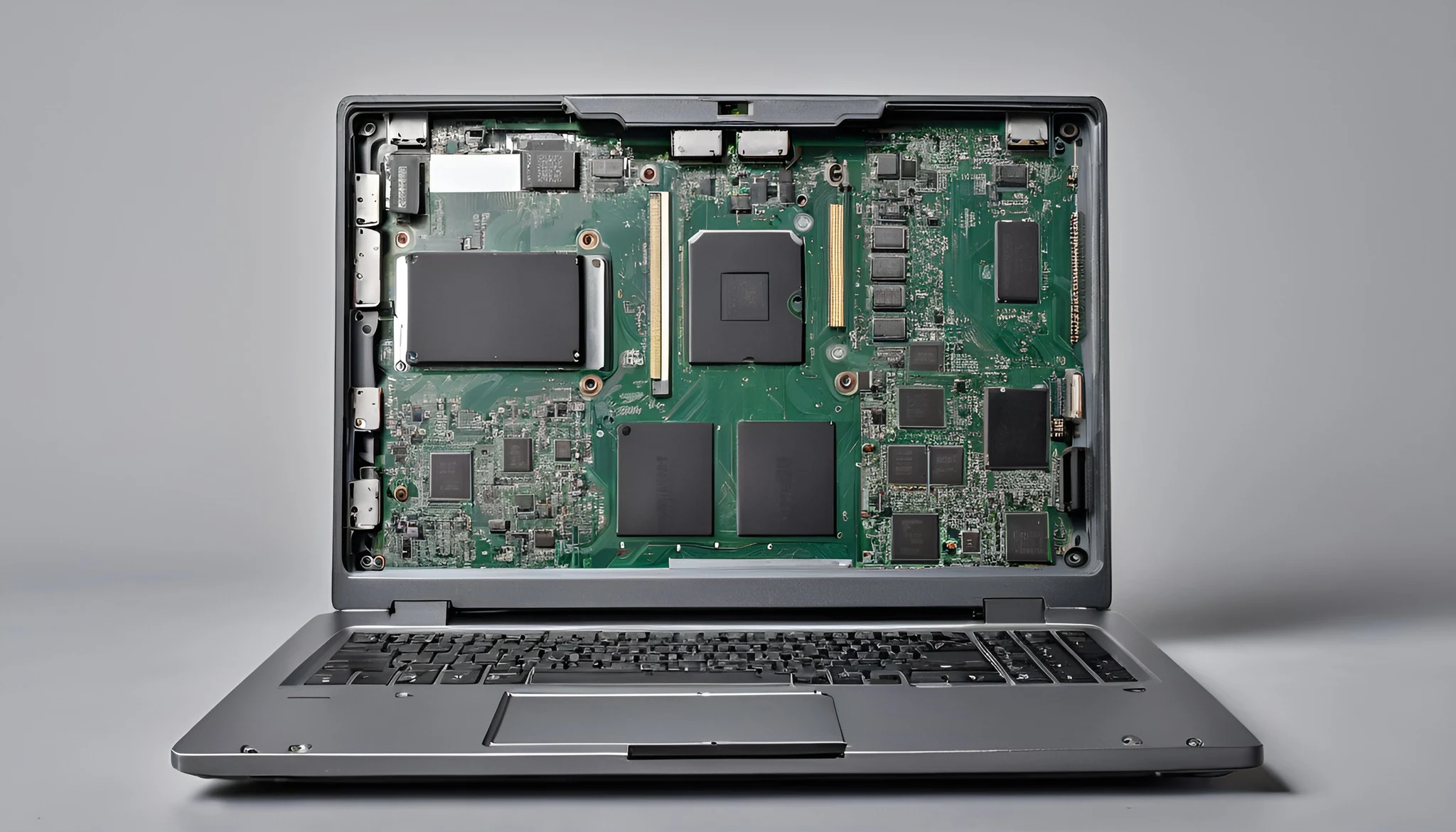
Возможность апгрейда подтверждают таблицы комплектации и процедура замены для точной модели. Сопоставьте их с установленными деталями, затем проверьте питание, резервную копию и доступ к ключу шифрования до покупки и разборки.
Найдите руководство именно для вашего экземпляра
Проверка апгрейда начинается с идентификатора ноутбука, а не с названия процессора. Запишите полное обозначение модели, поколение, product number или machine type; для Dell используйте Service Tag на странице поддержки, для Lenovo — точный код модели и серийный номер. Не публикуйте серийный номер вместе с заявкой в открытом обсуждении. Найдите официальный документ с разделами Memory, Storage, Internal slots и Removing and installing. Руководство пользователя может описывать только интерфейс, поэтому дополнительно ищите Service Manual, Hardware Maintenance Manual или руководство с процедурами замены.
Сохраните название документа, дату редакции и номера нужных страниц. Наш практический порядок чтения: сначала поддерживаемые конфигурации, затем схема расположения деталей, после этого процедура доступа и установки. Если PDF охватывает несколько плат, выпишите примечания к каждой версии. Фотография похожего корпуса или обзор соседней модели не заменяет такую проверку. Итог первой стадии — соответствие документа вашему устройству и список нерешённых вопросов. Если совпадает только коммерческое название серии, пока не заказывайте модуль: дальнейшие числовые ограничения могут относиться к другому варианту системной платы.
Различите распаянную RAM, SODIMM и LPCAMM2
В PDF Lenovo PSREF для ThinkPad X1 Carbon Gen 12 память обозначена как распаянная на системной плате, без слотов и без возможности увеличения. В документе ThinkPad P1 Gen 7 указаны один разъём LPCAMM2 и расширение до 64 ГБ одним модулем. В руководстве Dell Latitude 5440 перечислены два разъёма SODIMM. Это три разных результата чтения документа: штатная замена модуля отсутствует, заменяется единый модуль LPCAMM2 либо доступны SODIMM. Название LPDDR5X само по себе не отвечает на вопрос о пайке: его надо читать вместе с описанием размещения памяти.
Ищите не только слово Memory, но и строки Memory Slots, Max Memory, soldered, onboard, not upgradable и раздел снятия модуля. Сопоставьте их со схемой платы. Наш совет — записать отдельными полями технологию памяти и способ крепления: например, LPDDR5X и LPCAMM2. Отсутствие найденного раздела не равно доказательству пайки; при неполном руководстве уточните конструкцию у производителя. Не переносите процедуру от SODIMM на модуль с прижимной крышкой: порядок фиксации, контакты и нужные инструменты должны соответствовать инструкции конкретного ноутбука.
Отдельно посчитайте установленные модули и свободные места
Число разъёмов описывает конструкцию, а не их текущую занятость. У Latitude 5440 руководство перечисляет варианты 16 ГБ как одним модулем 16 ГБ, так и двумя модулями по 8 ГБ. При одинаковом общем объёме план действий различается: в первом случае можно рассматривать добавление совместимого модуля, во втором потребуется замена хотя бы одного установленного. Для памяти с единственным LPCAMM2-разъёмом увеличение объёма требует замены существующего модуля; свободный второй разъём из слова dual-channel не следует.
Сверьте заводскую комплектацию по идентификатору устройства с фактическими данными BIOS или диагностического приложения производителя. Если ноутбук покупался подержанным или уже ремонтировался, заводская запись описывает прошлое состояние. Информация системы о занятых местах полезна как предварительная проверка, но при противоречии с руководством оставляйте статус неизвестным до подтверждения. Наш совет — составить запись «всего мест; установлено модулей; объём каждого; тип; артикул» и приложить схему расположения. Осмотр внутри выполняйте только после чтения процедуры безопасного доступа. Не снимайте крышку только ради проверки, если комплект документации уже показывает отсутствие сменной RAM.
Как читать максимум RAM и ограничения конфигурации
У Dell Latitude 5440 в таблице указан максимум 64 ГБ и варианты модулей 8, 16 и 32 ГБ на место. Та же таблица содержит конфигурации DDR4 и DDR5: это повод определить свою плату, а не разрешение смешивать поколения памяти. Для ThinkPad P1 Gen 7 PSREF указывает до 64 ГБ одним LPCAMM2. Переносить этот максимум на другой ThinkPad или на ноутбук с тем же процессором нельзя. Сначала зафиксируйте предел и тип, заявленные изготовителем для нужной конфигурации, затем подбирайте модуль.
Отдельными строками храните максимум контроллера процессора, подтверждённый предел ноутбука и текущий установленный объём. Они отвечают на разные вопросы. Наш редакционный вывод: более высокий предел контроллера не доказывает, что OEM проверил такой комплект на данной плате и прошивке. Если изготовитель перечисляет только испытанные объёмы, отсутствие большего варианта не следует превращать ни в обещание совместимости, ни в категорический физический запрет. Проверьте каталог совместимых деталей и примечания к BIOS; обновление прошивки рассматривайте лишь по инструкции производителя и при документированной необходимости. Совпадение объёма без совпадения типа и формы модуля не закрывает проверку.
Для SSD проверьте назначение разъёма, длину и интерфейс
У Latitude 5440 руководство показывает один разъём для SSD M.2 2230, интерфейс PCIe Gen4 x4 NVMe и варианты до 2 ТБ; второй SSD не поддерживается. Другой M.2 2230 в перечне предназначен для Wi-Fi/Bluetooth, а опциональное место WWAN имеет собственное назначение. У ThinkPad P1 Gen 7 PSREF перечисляет два места M.2 2280 PCIe 4.0 x4. Эти примеры показывают, почему нельзя считать любой свободный M.2 вторым слотом для накопителя или переносить длину SSD между внешне похожими ноутбуками.
Выпишите для каждого места назначение, размеры поддерживаемого модуля, протокол NVMe или SATA, интерфейс, крепление и необходимые детали охлаждения. Обозначения 2230 и 2280 соответствуют ширине 22 мм и длине 30 либо 80 мм; форма M.2 сама по себе не подтверждает SATA-совместимость. Наш совет — сверять наклейку выбранного SSD с каждой строкой документа, включая одностороннее или двустороннее размещение компонентов. Lenovo для P1 Gen 7 отдельно описывает разные термопрокладки при смене стороны размещения. Максимум ёмкости в PSREF основан на испытанных предложениях Lenovo; это не обещание работы любого стороннего SSD такого же объёма.
Прочитайте порядок доступа и границы самостоятельной замены
Для ThinkPad P1 Gen 7 Lenovo относит SSD к self-service CRU, а CAMM2-память и её крышку — к optional-service CRU. Перед работой руководство требует отключить быстрый запуск и встроенную батарею; для этой модели указан путь UEFI Config → Power → Disable Built-in Battery. Затем требуется выключение и отсоединение питания и кабелей. Для Latitude 5440 предусмотрен Service Mode с отдельными условиями перехода и отключения батареи. Эти способы относятся к указанным моделям: не заменяйте ими инструкцию другого ноутбука. В инструкции P1 Gen 7 Lenovo также рассматривает замену SSD как ремонтную операцию и предупреждает, что накопитель не рассчитан на частые перестановки.
До покупки деталей прочитайте всю последовательность снятия и установки, включая предварительно снимаемые узлы, тип отвёртки, крепёж и порядок затяжки. Руководство Dell описывает защиту от ESD с заземлённым проводным браслетом и рабочей поверхностью; случайное касание корпуса не считается равноценной защитой. Наш совет — оценить возможность точно выполнить эту процедуру и при нехватке инструмента поручить замену сервису. Не задавайте момент затяжки по догадке и не переставляйте винты разной длины. Условия гарантии проверяйте по своей машине и региону: из наличия сервисного руководства не следует ни всеобщее разрешение на любые работы, ни автоматическое прекращение всей гарантии при открытии крышки.
До замены SSD подготовьте данные, ключ и восстановление системы
Новый SSD не содержит вашу установленную систему только потому, что подходит по разъёму. Заранее выберите перенос существующей установки или восстановление системы, а личные файлы сохраните отдельно. Microsoft указывает, что носитель Recovery Drive не включает личные данные; при его создании содержимое выбранной USB-флешки стирается. Поэтому сначала проверьте выбранный носитель и завершённую копию документов. Наш совет — открыть несколько важных файлов из резервной копии и убедиться, что она доступна без старого внутреннего SSD.
Если включён BitLocker или шифрование устройства, проверьте доступность соответствующего ключа восстановления до изменений. Microsoft описывает сохранение ключа в учётной записи, файл, на USB либо в распечатку и рекомендует безопасное отдельное хранение. Не размещайте ключ в открытой переписке, заявке продавцу или фотографии экрана; хранить единственную копию на заменяемом зашифрованном диске недостаточно. Для рабочего ноутбука уточните у администратора порядок получения ключа и восстановления. Сохраните исходный SSD в защитной упаковке до проверки новой установки. Это резерв для возврата к прежней конфигурации по инструкции, а не гарантия загрузки или сохранности данных после любой ошибки.
Сведите проверку в конкретное решение и проверьте результат
Перед заказом должна получиться запись с точной моделью, редакцией руководства, текущей комплектацией и выбранным артикулом. Для RAM укажите форму модуля, поколение, количество заменяемых деталей, итоговый объём и документированный предел. Для SSD — добавление или замену, место установки, длину, интерфейс, ёмкость и крепёж. Для работ — порядок отключения питания, требуемую защиту от ESD, исполнителя и план восстановления. Наш редакционный критерий: каждое неизвестное существенное поле превращается в конкретный вопрос производителю или сервису, а не заполняется предположением по названию серии.
После установки по официальной процедуре сначала проверьте обнаружение объёма RAM и накопителя в BIOS, затем штатную диагностику, загрузку системы и доступность файлов. Зафиксируйте модель установленной детали и любые сообщения об ошибке. Не стирайте исходный SSD до проверки переноса и резервной копии. Если система не запускается, следуйте разделу устранения неисправностей и предусмотренной процедуре возврата; повторное включение не заменяет проверку посадки и совместимости. Для CAMM2 Lenovo отдельно предупреждает о переобучении памяти и правильном креплении крышки. Приведённая последовательность — предложенная проверка результата, а не наш проведённый тест: документы подтверждают конструкцию и порядок обслуживания, но сами по себе не обещают успешную загрузку вашего экземпляра.
Проверяемые источники
Редакция сверила порядок действий с официальной документацией. Названия пунктов и возможности зависят от модели и версии системы.
- Dell Latitude 5440: руководство владельца, память, SSD и обслуживание ↗Проверено 5 октября 2026 г.
- Lenovo ThinkPad P1 Gen 7: PSREF, LPCAMM2 и M.2 2280 ↗Проверено 5 октября 2026 г.
- Lenovo ThinkPad X1 Carbon Gen 12: PSREF, распаянная память ↗Проверено 5 октября 2026 г.
- Lenovo ThinkPad P1 Gen 7: процедуры замены CRU и отключения батареи ↗Проверено 5 октября 2026 г.
- Microsoft Support: резервная копия ключа восстановления BitLocker ↗Проверено 5 октября 2026 г.
- Microsoft Support: создание и использование Recovery Drive ↗Проверено 5 октября 2026 г.
Связанные материалы
Кратко по шагам
- Найдите руководство именно для вашего экземпляра
- Различите распаянную RAM, SODIMM и LPCAMM2
- Отдельно посчитайте установленные модули и свободные места
- Как читать максимум RAM и ограничения конфигурации
- Для SSD проверьте назначение разъёма, длину и интерфейс
- Прочитайте порядок доступа и границы самостоятельной замены
Частые вопросы
Можно ли ориентироваться на обзор «похожей» модели?
Нет. Нужен service manual именно вашего MT/SKU — слоты и лимиты отличаются.
Что записать перед заказом модуля?
Модель, редакция руководства, текущая комплектация, форм‑фактор, лимит объёма и артикул.
Когда апгрейд лучше не делать самому?
Если корпус требует полного разбора без допусков OEM или гарантия запрещает вскрытие — лучше сервис.
Практический акцент: Как проверить апгрейд RAM и SSD по сервисному руководству ноутбука
Сверяйте шаги с паспортом и версией ПО именно вашей модели.
Меняйте один фактор за раз и фиксируйте результат.
Официальные обновления предпочтительнее сторонних «фиксов».
Смежные гайды раздела углубляют тему без ухода в новостную ленту.
Дополнение: Как проверить апгрейд RAM и SSD по сервисному руководству ноутбука
Короткое дополнение к «Как проверить апгрейд RAM и SSD по сервисному руководству ноутбука»: начните с безопасных проверок и точной модели.
Не смешивайте несколько фиксов — меняйте по одному.
Обновления ставьте только с сайта вендора.
Смежные инструкции раздела рядом, если симптом пересекается.
Перед сервисом сохраните фото/коды и список уже проверенного.
Почему так бывает
Симптом «Как проверить апгрейд RAM и SSD по сервисному руководству ноутбука» чаще сбой цепочки (питание, сигнал, софт), а не мгновенный отказ узла. Начните с внешнего: кабель, сеть, энергосбережение, перезагрузка.
Если симптом плавает — фиксируйте температуру, сеть и заряд.
Пошаговые проверки
- Воспроизведите симптом и запишите условия.
- Уберите временные режимы и лишние аксессуары.
- А/Б на исправном кабеле/блоке/сети.
- Сброс только нужного раздела настроек.
- Обновление ПО — после резервной копии.
Когда в сервис
Запах гари, люфт разъёма, трещины, повтор на любом аксессуаре — к мастеру. Не ставьте в must-have то, что нельзя проверить до оплаты.