Гайд · Экран и подключения
Game Optimizer, Game Bar и Game Menu: состав игровых меню телевизоров
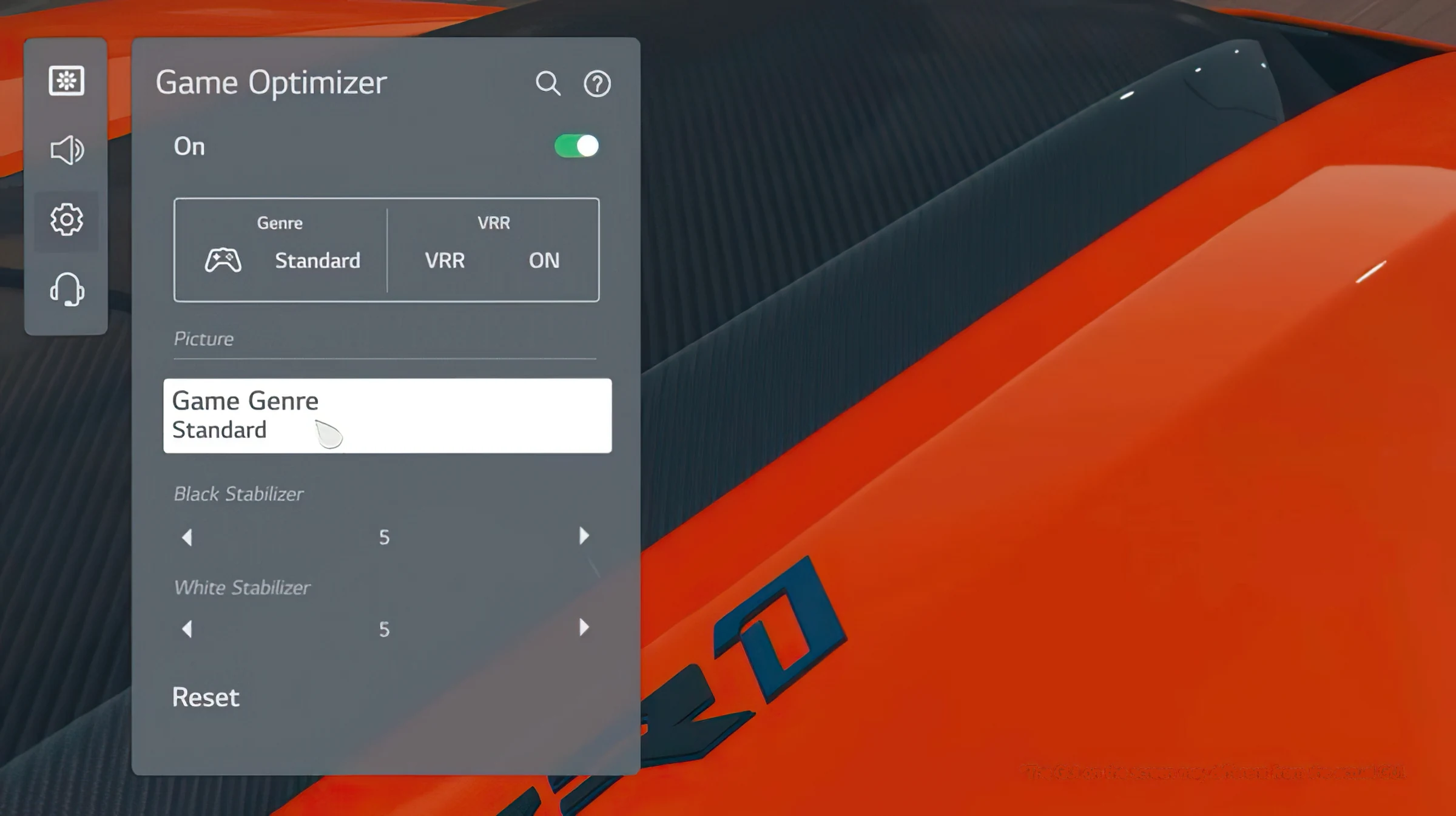
Игровые панели LG, Samsung и Sony объединяют разные настройки. Сравним состав и условия по документации: сигнал, обработку, индикаторы и инструменты интерфейса.
Название меню не является спецификацией порта
LG Game Optimizer, Samsung Game Bar и Sony Game Menu собирают игровые настройки в одном интерфейсе. Их названия описывают пользовательский доступ, но не устанавливают одинаковый набор функций. У одного телевизора меню показывает состояние VRR, у другого позволяет менять тёмные области или размер картинки; доступность зависит от серии, входа и режима. Поэтому сравнение начинается с конкретных моделей. Не объявляйте наличие панели доказательством 4K 120 Гц, Dolby Vision Gaming или всех разновидностей адаптивного согласования.
Разделите матрицу на три группы полей. Первая описывает сигнал: разрешение, частоту, HDR и VRR по каждому входу. Вторая — управление обработкой: игровой профиль, ALLM, тональное отображение, интерполяцию и уменьшение размытия. Третья — инструменты интерфейса: прицел, жанровые предустановки, счётчик, размер изображения и быстрые переключатели. Если объединить их одной отметкой «gaming suite», пропадут условия. Сравнивая телевизоры, сохраните точный SKU и источник каждого поля, а неизвестный пункт оставьте неизвестным до подтверждения в руководстве.
LG: Optimizer и Dashboard
Инструкция LG описывает Game Optimizer как меню игровых настроек, включая включение и отключение ALLM. Для использования нужна HDMI-консоль и выбранный внешний вход. Когда часть опций неактивна, LG предлагает проверить профили изображения и звука Game Optimizer. Производитель также предупреждает, что некоторые регулировки изображения при включённой функции недоступны. Это важная часть сравнения: привычный кинопрофиль не обязан оставлять тот же набор настроек. Документ общего меню не переносит функции на все телевизоры марки; LG прямо ограничивает поддержку отдельными моделями.
Game Dashboard у LG предназначен для быстрого изменения игрового жанра и просмотра состояния настроек. В инструкции его включают после выбора Game Optimizer, а затем вызывают кнопкой настроек. Значит, Optimizer и Dashboard полезно записать отдельными строками: основной раздел и компактная панель доступа связаны, но выполняют разные задачи. Если интерфейс на вашем телевизоре отличается от картинки, сверяйте руководство его версии webOS. Не воспринимайте другое расположение кнопки как отсутствие заявленной функции, пока не проверены вход, профиль и условия активации.
LG: сигнал, звук и HDR остаются отдельными полями
В спецификации OLED G4 отдельно перечислены HGiG, Game Optimizer, ALLM, VRR и Dolby Vision for Gaming 4K 120 Hz. Эта запись даёт модельное подтверждение, тогда как общая инструкция меню объясняет действия пользователя. Максимумы частоты и возможности разных диагоналей нужно читать в соответствующем столбце PDF. Наличие Dashboard не подтверждает автоматически каждую строку G4 у другого поколения LG. Для практической матрицы рядом с названием интерфейса укажите ссылку на точную модель и поддержанный режим сигнала.
LG также документирует ситуацию, когда получение игрового сигнала с VRR активирует Game Optimizer и меняет звук на AI Game Sound. В инструкции отключение VRR предложено для прекращения такого автоматического поведения; это не универсальная рекомендация отключить адаптивное согласование каждому игроку. Сначала определите, что именно требуется сохранить: VRR, звуковой профиль или возможность ручной регулировки. Меняйте один параметр и проверяйте остальные. HGiG требует собственной HDR-настройки источника, поэтому краткий переключатель в игровой панели не заменяет калибровку консоли.
Samsung: информация и быстрые функции
Samsung описывает Game Bar для поддерживаемых поколений начиная с 2021 года. В приведённой инструкции панель вызывается удержанием кнопки воспроизведения и паузы на Smart Remote, когда Game Mode включён или находится в Auto. Среди отображаемых сведений перечислены задержка, FPS, HDR, VRR и выход звука. Эти индикаторы полезны для диагностики текущего соединения, но не заменяют независимого измерения. Если консоль не выдаёт HDR, наличие подходящего телевизора само по себе не заставит соответствующий индикатор показать активный HDR.
В этой инструкции Samsung также представлены изменение соотношения сторон и положение широкого изображения. Воспринимайте их как возможности описанного интерфейса с условиями, а не обязательные функции любой модели Samsung. Для выбранного телевизора найдите руководство его года и серии. Нужный пункт может зависеть от PC-источника или поддержанного формата. В матрице полезно отличать «показывает состояние» от «изменяет настройку»: статус VRR и переключатель режима изображения отвечают на разные вопросы пользователя и не должны сливаться в одну галочку.
Samsung: обработка и совместимость режимов
Game Motion Plus создаёт дополнительные промежуточные кадры для более плавного движения. Samsung в рассматриваемой инструкции прямо указывает несовместимость этой функции с активным VRR/FreeSync. Значит, для сравнения нужно записать не только наличие двух названий, но и возможность совместной работы. Включённая интерполяция и согласование частоты не являются двумя независимыми улучшениями, которые всегда можно сложить. Если панель меняет статус после переключения, проверьте документированное ограничение, прежде чем считать изменение неисправностью.
Не выбирайте телевизор по слову «минимальная задержка» без условий. Samsung связывает описанный режим с отключённым Game Motion Plus либо активным VRR либо поддержанным 4K 120 Гц; фактическую задержку конкретного экземпляра здесь не измеряем. Для вашей игры важны доступная частота, возможность VRR и приемлемое движение при выбранной обработке. Начните с обычного игрового профиля и одного знакомого эпизода, затем меняйте только нужную функцию. После сравнения сохраните состояние панели и источника, иначе два наблюдения могут относиться к разным сигнальным комбинациям.
Sony: состав Game Menu зависит от серии
Sony публикует модельную таблицу Game Menu и предупреждает о применимости только к определённым продуктам. В инструкции меню открывают кнопкой 123 или MENU на подходящем пульте при профиле Game на HDMI-входе. Для A95L перечислены профиль изображения, VRR, уменьшение размытия, Black Equalizer, прицел и его тип, а также игровой multiview с YouTube. Это строка определённой серии, а не описание каждого BRAVIA. У соседних серий набор отличается, поэтому таблицу нужно читать построчно.
Показательный контраст дают X75WL, X80L/X81L и X82L: в их строке присутствуют уменьшение размытия, Black Equalizer, прицел, размер изображения и его настройки, но VRR в этой строке не указан. Наличие одинаково названного меню поэтому не доказывает адаптивное согласование. У более старых K-серий есть дополнительные оговорки о подходящем пульте. Сохраните именно свою строку, включая примечания, и не дописывайте функцию из A95L по сходству оформления. Обновление ПО выполняют по штатной инструкции, проверяя применимость к модели.
Прицел, чёрные области и широкая картинка
Прицел и регулировка тёмных областей — инструменты интерфейса и изображения. Они не увеличивают разрешение входного сигнала и не удостоверяют точность HDR. Black Equalizer может менять восприятие теней, поэтому при сравнении телевизоров зафиксируйте его состояние отдельно от штатной калибровки. Экранный прицел проверяйте также с правилами и возможностями вашей игры: его наличие в меню не делает его обязательным способом игры. Для кинопросмотра потребуется собственный профиль, а не перенос всех игровых регулировок.
Широкий режим телевизора тоже требует уточнения. Изменение соотношения сторон не превращает физическую панель 16:9 в другой экран: часть области может остаться неиспользованной. Игра должна поддерживать нужное разрешение и построение изображения, иначе возможны полосы, растяжение или другой интерфейс. В сравнении сохраните отдельно формат источника, режим телевизора и видимое поле игры. Не объявляйте кнопку Ultrawide универсальным расширением обзора на любой консоли. Для задачи важнее подтверждённый результат выбранного PC-режима, чем название быстрого меню.
Матрица выбора и проверка после подключения
Для LG запишите Optimizer, Dashboard, условия профилей, ALLM и модельный HDR; для Samsung — Game Mode, Game Bar, индикаторы и ограничения Game Motion Plus; для Sony — конкретную строку Game Menu и подходящий пульт. Рядом добавьте собственные обязательные поля сигнала по входам. Так можно сравнить три интерфейса без выдуманного общего рейтинга. Ни одна сумма кнопок не подтверждает качество изображения или задержку: эти характеристики требуют собственных данных и подходящего сценария проверки.
Подключите источник напрямую, выберите вход и проверьте разрешение, частоту, HDR и состояние VRR. Затем вызовите игровую панель по модельной инструкции, сохранив её состояние. Верните ресивер или саундбар и повторите проверку сигнала. Если исчезла функция, меняйте по одному звену: посредник, режим входа, профиль телевизора или настройку консоли. Запись условий полезна после обновления ПО и для обращения в поддержку. Игровое меню хорошо работает как доступ к подтверждённым настройкам, когда каждое поле связано с точной моделью и реальным соединением.
Проверяемые источники
Редакция сверила порядок действий с официальной документацией. Названия пунктов и возможности зависят от модели и версии системы.
- LG: ALLM, Optimizer и Dashboard ↗Проверено 5 октября 2026 г.
- LG: VRR и автоматический звук ↗Проверено 5 октября 2026 г.
- LG: HGiG ↗Проверено 5 октября 2026 г.
- LG: OLED G4 спецификация ↗Проверено 5 октября 2026 г.
- Samsung: Game Bar ↗Проверено 5 октября 2026 г.
- Sony: модельная таблица Game Menu ↗Проверено 5 октября 2026 г.
Связанные материалы
Практический акцент: Game Optimizer, Game Bar и Game Menu: состав игровых меню телевизоров
По теме «Game Optimizer, Game Bar и Game Menu: состав игровых меню телевизоров» зафиксируйте точный симптом и условие воспроизведения, затем меняйте один фактор за раз.
Официальные обновления ПО и драйверов предпочтительнее сторонних «фиксов» и агрегаторов пакетов.
Если есть запах гари, течь или повреждение аккумулятора — прекратите эксплуатацию и обратитесь в сервис.
Не ставьте сторонние «патчи» и прошивки с форумов: риск нестабильности выше пользы.
Частые вопросы
Game Optimizer, Game Bar и Game Menu: состав игровых меню телевизоров: что проверить первым делом?
По теме «Game Optimizer, Game Bar и Game Menu: состав игровых меню телевизоров» — проверьте вывод ARC/eARC и Mute; внешняя приставка может слать тишину при неверном формате.
Полосы на экране — это панель?
Если полосы видны в меню OSD без сигнала — да, сервис; если только с приставки — сначала кабель.
Картинки нет — с чего начать?
Другой HDMI‑кабель и вход, явный источник на ТВ, тест без саундбара в цепи.
Как проверить по шагам
- Смените один фактор (кабель, сеть, режим, аксессуар) и сравните
- Установите официальные обновления ПО
- Сохраните модель/версии и обратитесь в поддержку при необходимости
- Зафиксируйте симптом и условия для «Game Optimizer, Game Bar и Game Menu: состав игровых меню телевизоров»
Дополнение: Game Optimizer, Game Bar и Game Menu: состав игровых меню телевизоров
По теме «Game Optimizer, Game Bar и Game Menu: состав игровых меню телевизоров» начните с безопасных проверок без разборки.
Официальные обновления предпочтительнее форумных «фиксов».
Сохраните модель и версию ПО до поддержки.
Смежные гайды раздела помогут углубить вопрос без новостной ленты.
Дополнение: Game Optimizer, Game Bar и Game Menu: состав игровых меню телевизоров
Уточнение по «Game Optimizer, Game Bar и Game Menu: состав игровых меню телевизоров»: безопасные проверки до разборки.
Сохраните модель и версии ПО до сервиса.
Меняйте один фактор за раз.
Каталог проблем раздела рядом — для соседних симптомов.
Уточнение шагов: Game Optimizer, Game Bar и Game Menu: состав игровых меню телевизоров
Дополнение к «Game Optimizer, Game Bar и Game Menu: состав игровых меню телевизоров»: сохраните исходные настройки/скрин до изменений.
Сверяйте пункты меню с вашей версией ПО и региональной моделью.
Если шаг зависит от кабеля/порта — проверьте на заведомо рабочем комплекте.
При опасных признаках остановитесь и идите в сервис с фото симптома.
Смежные инструкции раздела помогут, если меню не совпало один в один.
Уточнение по сигналу
«Game Optimizer, Game Bar и Game Menu: состав игровых меню телевизоров»: отделите источник от устройства — другой кабель/порт/приложение, затем холодный перезапуск.
Если симптом плавает — фиксируйте температуру, сеть и заряд.
- А/Б на другом источнике снимает ложный брак.
- Отключите CEC/eARC/оптимизации на проверку.
- Сбросьте только сеть или пару Bluetooth, если остальное живо.
Сервис — запах гари, вспышки, трещина корпуса. Не ставьте в must-have то, что нельзя проверить до оплаты.