Гайд · HDMI
HDMI 2.1 и DSC на телевизоре: когда сжатие нужно и как подтвердить поддержку
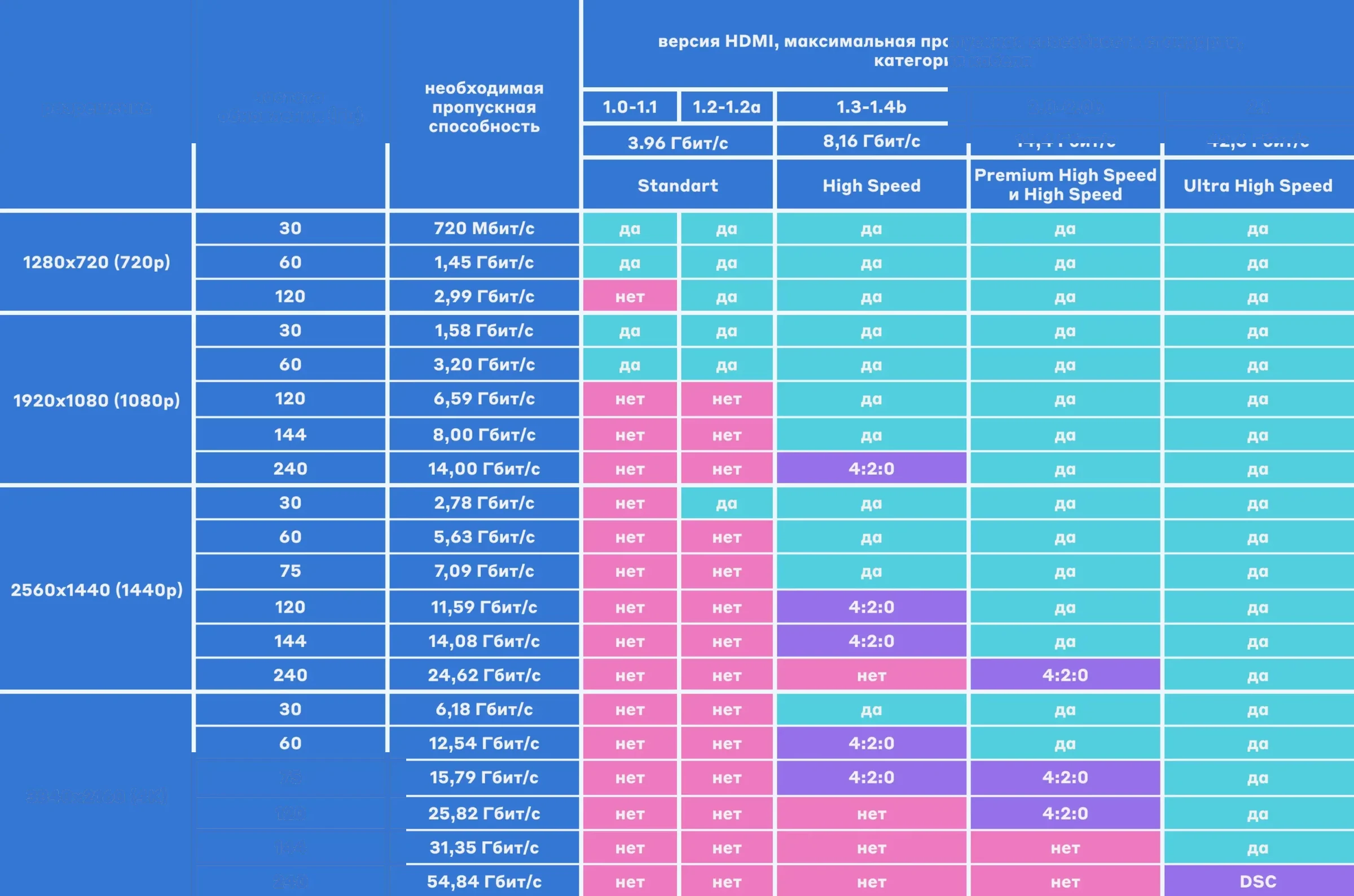
DSC помогает передавать очень тяжёлые видеорежимы по ограниченному каналу, но надпись HDMI 2.1 не гарантирует поддержку сжатия. Для рабочего режима функция должна совпасть у источника и телевизора, а порт и кабель должны выдерживать согласованную скорость.
DSC сжимает поток внутри видеосоединения
Display Stream Compression — кодек для передачи изображения между источником и дисплеем, а не формат фильма или игрового файла. VESA описывает его как низколатентное сжатие визуально без потерь, рассчитанное на интерфейсы дисплеев. В HDMI оно применяется, когда несжатый поток выбранного разрешения, частоты, глубины цвета и цветовой схемы не помещается в доступную полосу. Телевизор после приёма восстанавливает кадры для панели.
DSC не повышает физическую скорость порта и не делает обычный кабель быстрее. Он уменьшает объём передаваемых данных при совместимой паре кодера и декодера. VESA DSC 1.2 добавил работу с YCbCr 4:2:0 и 4:2:2 и глубиной до 16 бит на цвет, что важно для телевизионных режимов. Но конкретный источник и приёмник должны согласовать один вариант потока.
HDMI 2.1 не означает обязательный DSC
Официальный материал HDMI Licensing прямо называет DSC 1.2a опциональным способом доставки 8K с частотой 100–120 Гц. Следовательно, версия спецификации описывает доступный набор технологий, а не обязательную реализацию каждой функции в каждом порту. Телевизор может поддерживать 4K120, VRR и eARC, но не декодировать DSC; другой аппарат может ограничить возможности только частью входов.
Проверяйте полное руководство и таблицу поддерживаемых сигналов конкретного индекса телевизора. Нужна явная строка DSC либо точный режим, который производитель связывает с DSC. Формулировки «HDMI 2.1», «8K Ready» и «до 48 Гбит/с» сами по себе ответа не дают. Если в официальной документации функции нет, безопасно считать её неподтверждённой, а не восстанавливать по версии разъёма.
Какие режимы обычно обходятся без сжатия
HDMI указывает, что полоса до 48 Гбит/с предназначена, среди прочего, для несжатых 8K60 и 4K120. Значит, типичный режим 4K120 не доказывает активный DSC: он способен передаваться без него при подходящей глубине цвета и формате выборки. Одновременно результат зависит от эффективной полезной полосы соединения и от того, действительно ли оба устройства реализуют максимальную скорость.
Чем выше частота, глубина цвета и доля цветовой информации, тем больше поток. DSC становится актуальнее для 4K240, 8K с высокой частотой и некоторых профессиональных форматов. NVIDIA, например, указывает для видеокарт режимы 4K240 и 8K60 через HDMI с DSC. Это характеристика соответствующего графического источника, но не обещание совместимости с любым телевизором.
Цепочка должна поддерживать режим целиком
Рабочее соединение состоит из источника, его драйвера, HDMI-выхода, кабеля, конкретного входа телевизора и прошивки приёмника. Если между ними стоит AV-ресивер, матрица или саундбар с pass-through, посредник тоже должен пропустить нужный сигнал. Отсутствие DSC хотя бы на одном звене приводит к выбору более лёгкого режима, чёрному экрану или нестабильному согласованию.
Поэтому сначала подключите источник напрямую к телевизору. Выберите вход, который руководство помечает как расширенный, 4K120 или 8K, и включите соответствующий режим порта в меню. Затем обновите официальные драйверы и прошивку. Лишь после стабильной работы добавляйте промежуточное устройство. Такой порядок отделяет ограничение телевизора от ограничения ресивера и кабельной трассы.
Кабель проверяют по официальной категории
Для систем до 48 Гбит/с HDMI Licensing рекомендует сертифицированный Ultra High Speed HDMI Cable. На упаковке должен быть официальный ярлык, который можно проверить по коду; произвольные слова «2.1 cable», «8K» или «gaming» не являются названием категории. Сертификация кабеля подтверждает физическую передачу сигнала, но не добавляет DSC устройствам, у которых нет кодера или декодера.
Сначала используйте короткий сертифицированный кабель без переходников и настенной проводки. Если режим работает, возвращайте элементы трассы по одному. При длинном активном кабеле соблюдайте направление source/display и питание, указанное изготовителем. Ошибки кабеля часто выглядят как мигание, пропадание HDR или случайный возврат к низкой частоте; они не доказывают отсутствие DSC в телевизоре.
EDID и меню драйвера дают признаки, но не сертификат
Источник узнаёт возможности дисплея через служебные данные и формирует список разрешений. Если нужного режима нет, сначала проверьте вход и его расширенный формат. Однако доступная строка в панели драйвера ещё не гарантирует устойчивую передачу, а отсутствие пользовательского индикатора DSC нормально: телевизоры редко показывают способ кодирования потока в экранном меню.
Для ПК полезно записать разрешение, частоту, битность, RGB или YCbCr и включённый HDR. Меняйте только один параметр за раз. Если облегчение цветовой выборки или частоты возвращает изображение, проблема связана с общей полосой или совместимостью, но точную причину подтверждает документация и диагностические журналы производителя. Не называйте DSC активным только потому, что тяжёлый режим однажды появился.
Визуально без потерь не значит математически без сжатия
VESA употребляет термин visually lossless и сообщает о субъективном тестировании на разнообразных изображениях. Это не то же самое, что побитовое lossless-кодирование архивного файла. DSC рассчитан на малую задержку и низкую сложность внутри видеотракта, чтобы артефакты не были различимы при предусмотренных условиях. Корректнее описывать его как визуально без потерь, а не как абсолютно несжатый сигнал.
Обычный пользователь не должен искать артефакты по случайным фотографиям экрана. Если выбранный режим официально поддерживается и соединение стабильно, оценивайте фактические задачи: читаемость текста, работу HDR, частоту и отсутствие выпадений сигнала. Заявления о превосходстве без DSC требуют контролируемых измерений, которых эта инструкция не проводит. Главный вопрос выбора — совместимость, а не мифический «чистый» порт.
Как проверить телевизор перед покупкой
Запишите точный артикул и регион телевизора. В руководстве найдите таблицу HDMI-сигналов, номера высокоскоростных портов, максимальную частоту для 4K и 8K, поддержку HDR и VRR, а также прямое упоминание DSC. Затем сопоставьте эти требования с официальной спецификацией видеокарты или консоли. Для режима выше стандартного 4K120 особенно важно получить подтверждение обеих сторон.
После подключения примените сертифицированный кабель, обновите ПО, включите расширенный формат входа и начните с режима, который помещается без экстремальных настроек. Повышайте частоту и глубину цвета по одному параметру. Сохраните рабочий профиль. Если производитель не документирует DSC, не закладывайте его в покупку; выбирайте телевизор по явно перечисленным режимам, а не по общему логотипу HDMI.
Финальный протокол проверки должен содержать номер входа, модель кабеля, версию прошивки телевизора, версию драйвера источника и полный режим сигнала: разрешение, частоту, битность, HDR и цветовой формат. Сделайте отдельные записи для прямого подключения и цепочки через AV-ресивер. Если сбой появляется только после добавления посредника, не меняйте параметры панели вслепую: сначала сверяйте паспортную полосу и поддержку DSC именно у промежуточного устройства. После стабильного теста выключите и снова включите всю цепочку, чтобы проверить повторное согласование.
Покупателю телевизора редко нужно вычислять поток вручную. Более надёжный критерий — явная таблица режимов OEM для точного порта и подтверждение того же режима у источника. Расчёт пропускной способности полезен как диагностика, но служебные интервалы, кодирование линии и цветовая выборка усложняют оценку. Не обещайте режим только по произведению разрешения, частоты и глубины: окончательную совместимость задаёт документация и согласование устройств.
Проверяемые источники
Редакция сверила порядок действий с официальной документацией. Названия пунктов и возможности зависят от модели и версии системы.
- HDMI Licensing: HDMI 2.1 и опциональный DSC ↗Проверено 4 октября 2026 г.
- HDMI Licensing: категории HDMI-кабелей ↗Проверено 4 октября 2026 г.
- VESA: обзор Display Compression Codecs ↗Проверено 4 октября 2026 г.
- VESA: возможности DSC 1.2 для телевизоров ↗Проверено 4 октября 2026 г.
- NVIDIA: режимы HDMI с DSC ↗Проверено 4 октября 2026 г.
Связанные материалы
Частые вопросы
С чего начать по «HDMI 2.1 и DSC на телевизоре: когда сжатие нужно и как подтвердить поддержку»?
По «HDMI 2.1 и DSC на телевизоре: когда сжатие нужно и как подтвердить поддержку» сверьте модель/год ТВ и пункт меню из статьи до смены кабелей.
Какая частая ошибка в «HDMI 2.1 и DSC на телевизоре: когда сжатие нужно и как подтвердить поддержку»?
В «HDMI 2.1 и DSC на телевизоре: когда сжатие нужно и как подтвердить поддержку» часто винят панель, хотя дело в HDMI‑режиме, CEC или источнике.
Когда нужен сервис по «HDMI 2.1 и DSC на телевизоре: когда сжатие нужно и как подтвердить поддержку»?
Если «HDMI 2.1 и DSC на телевизоре: когда сжатие нужно и как подтвердить поддержку» остаётся после другого HDMI‑порта/кабеля и сброса настроек изображения.
Что приложить к обращению по «HDMI 2.1 и DSC на телевизоре: когда сжатие нужно и как подтвердить поддержку»?
Модель ТВ, версию ПО, фото меню и описание шагов уже сделанных по «HDMI 2.1 и DSC на телевизоре: когда сжатие нужно и как подтвердить поддержку».
Как проверить по шагам
- Зафиксируйте симптом и условия для «HDMI 2.1 и DSC на телевизоре: когда сжатие нужно и как подтвердить под»
- Смените один фактор (кабель, сеть, режим, аксессуар) и сравните
- Установите официальные обновления ПО
- Сохраните модель/версии и обратитесь в поддержку при необходимости
Акцент: HDMI 2.1 и DSC на телевизоре: когда сжатие нужно и как подтвердить поддержку
Практический акцент к «HDMI 2.1 и DSC на телевизоре: когда сжатие нужно и как подтвердить поддержку»: сначала безопасные проверки без разборки.
Записывайте результат каждого шага — иначе легко потерять причинно-следственную связь.
Официальные прошивки и оригинальные кабели надёжнее случайных замен.
Смежные материалы раздела рядом, если симптом похож, но меню другое.
Перед сервисом сохраните модель, версии ПО и фото ошибки.
Уточнение по сигналу
«HDMI 2.1 и DSC на телевизоре: когда сжатие нужно и как подтвердить поддержку»: отделите источник от устройства — другой кабель/порт/приложение, затем холодный перезапуск.
А/Б на другом кабеле или устройстве часто снимает ложный «брак».
- А/Б на другом источнике снимает ложный брак.
- Отключите CEC/eARC/оптимизации на проверку.
- Сбросьте только сеть или пару Bluetooth, если остальное живо.
Сервис — запах гари, вспышки, трещина корпуса. Не ставьте в must-have то, что нельзя проверить до оплаты.