Накопители · NAS
·
QLC SSD в NAS или HDD: как сравнить ресурс и сценарий
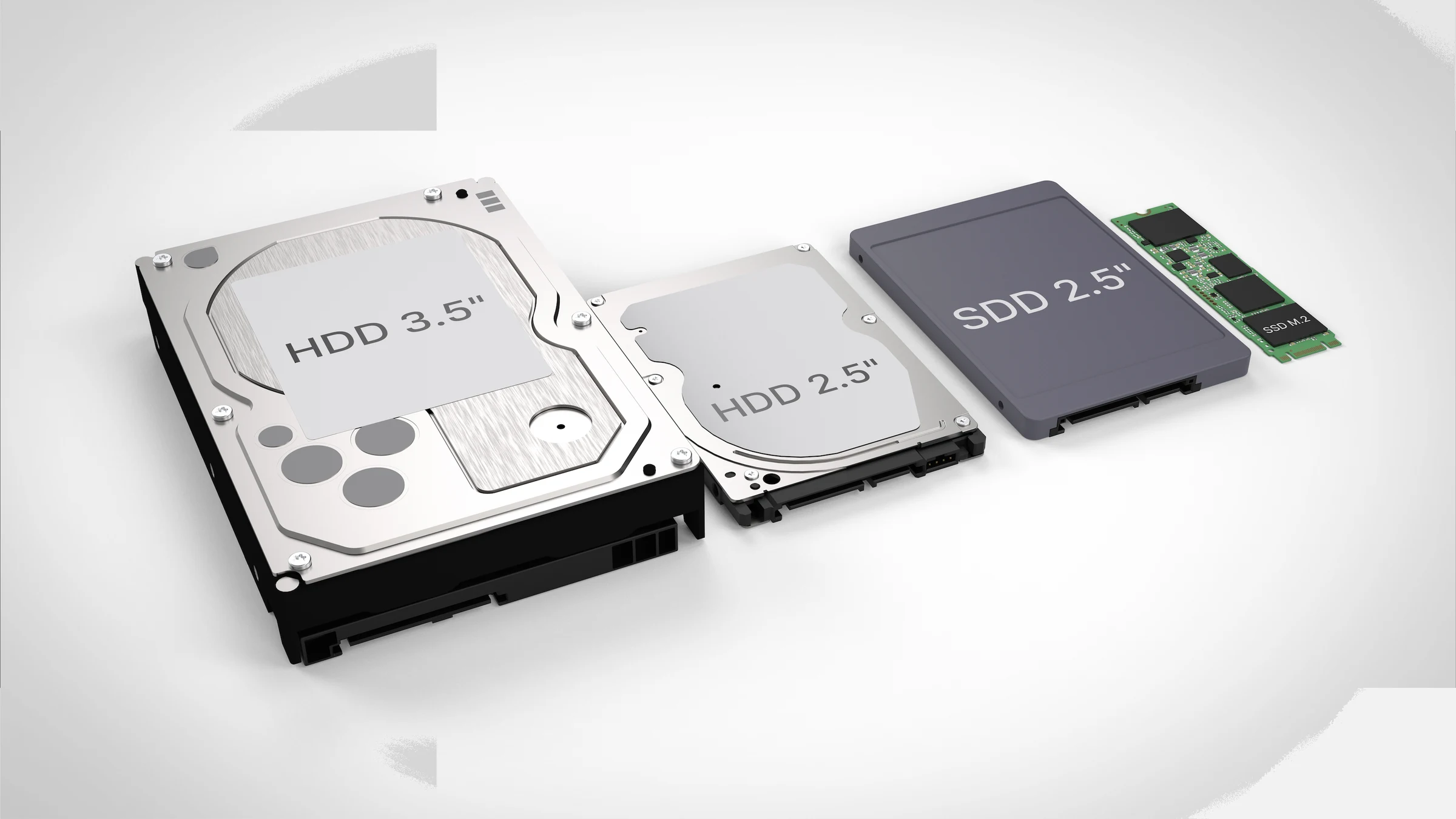
Материал помогает проверить тему «QLC SSD в NAS» по официальным полям и не переносить характеристики между похожими моделями. Отдельно учитываются аппаратная версия, программное обеспечение, совместимость и региональные ограничения.
Начните с роли накопителя
Решение QLC SSD или HDD для NAS зависит от роли: основной массив, отдельный быстрый том либо кэш. Устройство NAS может поддерживать эти сценарии по-разному. Сначала найдите список совместимости и правила установки для своей модели, затем выбирайте конкретный диск. Разъём M.2 не сообщает автоматически поддержку NVMe-тома: некоторые системы используют слот для других задач. В карточке выбора запишите интерфейс, объём, роль и требуемую нагрузку. По одному слову QLC нельзя определить пригодность накопителя к нужному режиму NAS.
TBW и условия гарантии
Kingston описывает TBW как показатель объёма записи для оценки ресурса SSD. Он должен относиться к выбранной ёмкости и артикулу. Для грубой оценки разделите TBW на планируемую годовую запись, но не превращайте результат в обещанный срок службы: существуют другие причины отказа и условия гарантии. Уточните, как производитель ограничивает гарантию по времени и записи. Для HDD проверьте его собственные показатели допустимой нагрузки; прямое сравнение одной цифры между разными классами устройств может не отражать одинаковый сценарий работы.
Запись после кэша и восстановление массива
Максимальная скорость короткого теста не описывает длительную запись в NAS. Для SSD важно поведение при заполнении, фоновых операциях и выбранной нагрузке. Для массива отдельно оцените восстановление после отказа: оно добавляет работу в течение продолжительного времени. Запросите данные производителя или воспроизводимые измерения именно модели. Не выводите скорость после кэша по типу NAND без проверки. Размер и политика кэша, контроллер и прошивка могут различаться; итоговый NAS дополнительно ограничивается сетью, процессором и настройкой массива.
Стоимость системы и эксплуатация
Сравните не только цену накопителя, но требуемую полезную ёмкость массива, резервирование и отдельную резервную копию. SSD не имеет вращающейся механики, однако это не исключает нагрева и отказа электроники. Для HDD учитывайте шум и вибрации в месте установки. Параметры питания, охлаждения и допустимой температуры берите из документов диска и NAS. В этом руководстве нет актуальных цен, измерений мощности и собственной проверки скорости, поэтому экономическое преимущество и производительность конкретных устройств не назначаются заранее.
Независимая копия и окончательный выбор
RAID помогает с доступностью при некоторых отказах диска, но не заменяет отдельную резервную копию от ошибочного удаления или повреждения данных. Перед сменой состава массива создайте проверенную копию и прочитайте порядок миграции. Для каждого кандидата сохраните артикул, совместимость NAS, ресурс, гарантию, длительную нагрузку и условия температуры. Если нужные данные не опубликованы, отметьте пробел, а не заменяйте его средним по QLC. Выбор подходит тогда, когда подтверждены требования вашего массива и способ восстановления данных, а не только интерфейс диска.
Проверяемые источники
Редакция сверила порядок действий с официальной документацией. Названия пунктов и возможности зависят от модели и версии системы.
- Kingston: ресурс SSD, TBW и DWPD ↗Проверено 5 октября 2026 г.
Связанные материалы
Углублённый разбор 2026: QLC SSD в NAS или HDD: как сравнить ресурс и сценарий
Эта страница — практический маршрут по симптому «QLC SSD в NAS или HDD: как сравнить ресурс и сценарий». Сначала безопасные внешние шаги, затем углубление только в пределах руководства модели.
Сохраните фото индикации, версию ПО/прошивки и что изменилось перед сбоем: обновление, падение, влага, новый кабель.
Не опирайтесь на универсальные «таблицы ошибок» маркетплейсов как на единственный источник — сверяйте официальный документ.
Остановитесь при запахе гари, искрении, ударе током, вздутии батареи, утечке воды на электронику.
Краткий порядок
- Начните с роли накопителя
- TBW и условия гарантии
- Запись после кэша и восстановление массива
- Стоимость системы и эксплуатация
- Независимая копия и окончательный выбор
Пошагово
- Начните с роли накопителя
- TBW и условия гарантии
- Запись после кэша и восстановление массива
- Стоимость системы и эксплуатация
- Независимая копия и окончательный выбор
Частые вопросы
Когда нужен сервис по «QLC SSD в NAS или HDD: как сравнить ресурс и сценарий»?
По «QLC SSD в NAS или HDD: как сравнить ресурс и сценарий» — при опасных признаках или если после базовых шагов статьи симптом остаётся.
Где связанные материалы к «QLC SSD в NAS или HDD: как сравнить ресурс и сценарий»?
В хабе проблем раздела «kompyutery-i-komplektuyushchie» и в блоке связанных ссылок на странице «QLC SSD в NAS или HDD: как сравнить ресурс и сценарий».
С чего начать разбор «QLC SSD в NAS или HDD: как сравнить ресурс и сценарий»?
Зафиксируйте модель и симптом по «QLC SSD в NAS или HDD: как сравнить ресурс и сценарий», затем выполняйте шаги по одному.
Что сохранить перед обращением по «QLC SSD в NAS или HDD: как сравнить ресурс и сценарий»?
SKU, версии ПО, фото и список уже проверенного по материалу «QLC SSD в NAS или HDD: как сравнить ресурс и сценарий».
Дополнительные практические замечания
Если сбой плавающий, зафиксируйте условия: заряд, температура, кабель, приложение, время после сна/обновления.
После устранения сделайте контрольный короткий сценарий использования и убедитесь, что симптом не вернулся в течение суток.
Сторонние прошивки и «сервисные коды» из случайных видео не используйте — риск кирпича и потери гарантии.
Рабочий чеклист 2026: QLC SSD в NAS или HDD: как сравнить ресурс и сценарий
Разберите симптом на наблюдаемые факты: что именно не работает, когда проявляется, что изменилось перед сбоем. Без этой рамки легко уйти в случайную замену деталей.
Проверьте питание и кабели визуально: нагрев вилки, повреждение изоляции, шатающийся разъём. При запахе гари или искрящем контакте прекратите использование.
Исключите простой пользовательский фактор: авиарежим, детская блокировка, таймер, «не тот» вход HDMI, севший пульт, переполненный поддон, забытый пароль Wi‑Fi.
Сверьте официальное руководство именно вашей модели/ревизии. Похожие названия у бренда часто имеют разные коды ошибок и процедуры сброса.
Если после внешних шагов симптом остаётся, подготовьте для сервиса: модель, фото, лог/код, список уже выполненных проверок. Это сокращает повторную диагностику.
Не используйте неофициальные прошивки, «универсальные» сервисные меню из случайных видео и агрессивную химию там, где производитель предписывает свои средства.
- Безопасность важнее скорости «починить любой ценой».
- Один симптом — один маршрут проверки.
- Контрольный короткий тест после исправления обязателен.
Дополнение 2026: QLC SSD в NAS или HDD: как сравнить ресурс и сценарий
Уточнение по «QLC SSD в NAS или HDD: как сравнить ресурс и сценарий»: сверяйте цифры и режимы с паспортом вашей ревизии.
Официальный канал обновлений безопаснее файлов с форумов.
При запахе гари, течи и повреждении АКБ эксплуатацию прекращайте.
Смежные гайды раздела и хаб проблем помогут углубить тему без новостной ленты.
Почему так бывает
Симптом «QLC SSD в NAS или HDD: как сравнить ресурс и сценарий» чаще сбой цепочки (питание, сигнал, софт), а не мгновенный отказ узла. Начните с внешнего: кабель, сеть, энергосбережение, перезагрузка.
Сверьте ревизию и прошивку с руководством производителя.
Пошаговые проверки
- Воспроизведите симптом и запишите условия.
- Уберите временные режимы и лишние аксессуары.
- А/Б на исправном кабеле/блоке/сети.
- Сброс только нужного раздела настроек.
- Обновление ПО — после резервной копии.
Когда в сервис
Запах гари, люфт разъёма, трещины, повтор на любом аксессуаре — к мастеру. Не гонитесь за «топом года», если сценарий узкий.