Гайд · Экран и подключения
IPS или OLED для игр: частота, VRR, движение и защита панели
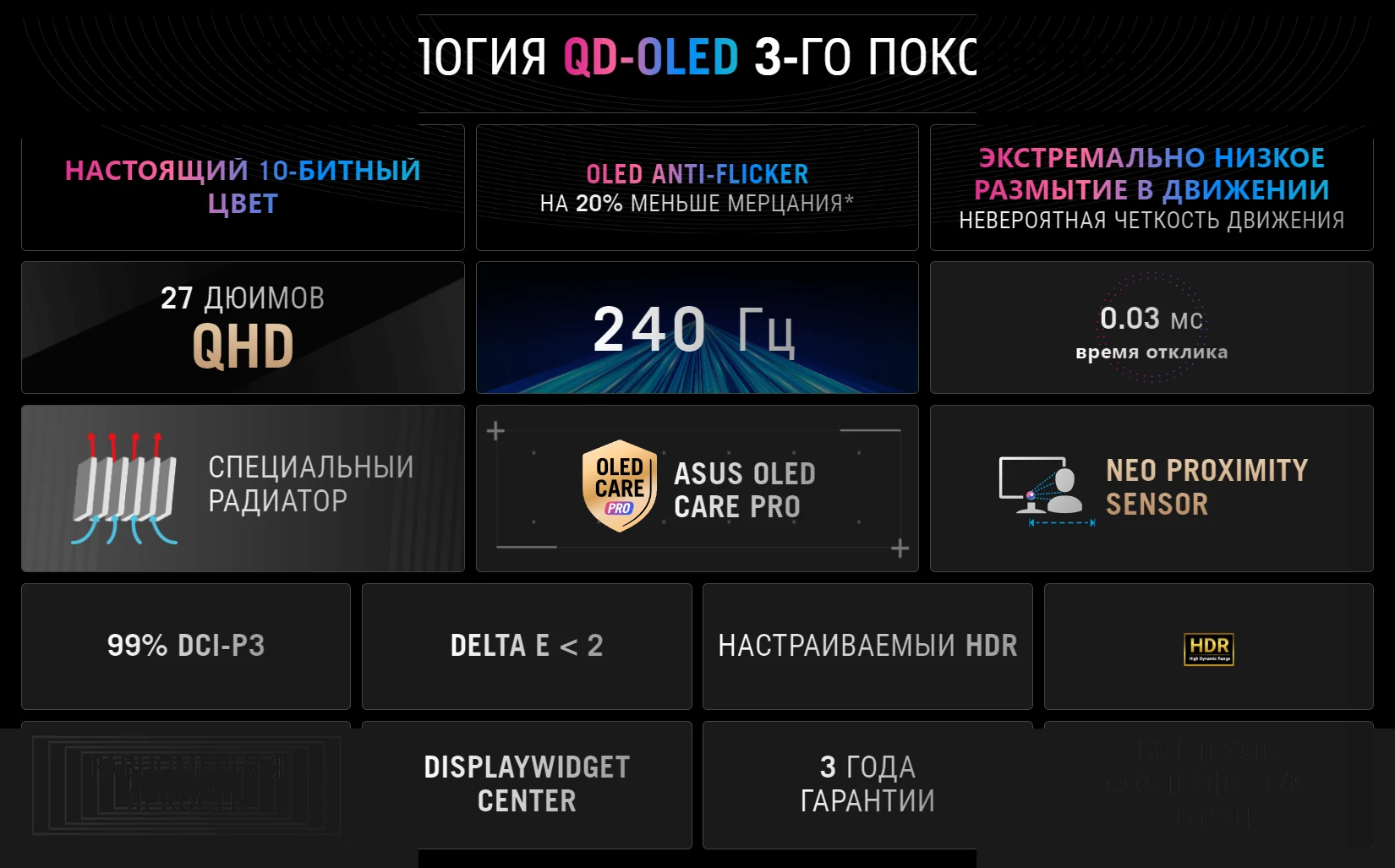
Сравним игровые IPS и OLED по режимам входов, VRR, отклику, overshoot и статичному HUD. Для QD-OLED отдельно проверим OEM-защиту, обслуживание и границы обещаний.
Сравниваем полные конфигурации
Игровой монитор выбирают под источник, нужное разрешение и привычные игры. Надпись IPS или OLED описывает устройство панели, но не устанавливает частоту каждого входа, диапазон VRR или удобство обслуживания. Начните с двух конкретных моделей и одинакового режима вывода. Если один вариант рассчитан на QHD, другой на UHD, сравнение уже включает нагрузку на GPU и плотность пикселей. Эти различия нельзя приписать исключительно технологии экрана. Отдельно запишите покрытие, регулировку высоты и доступные разъёмы: игровой стол остаётся рабочим местом даже при впечатляющем HDR.
Показательный пример — Alienware AW2724DM с IPS и AW2725DF с QD-OLED. Для первого Dell указывает QHD, 165 Гц через DisplayPort и 180 Гц при разгоне, а HDMI ограничивает 144 Гц. Для второго заявлены QHD 360 Гц через DisplayPort и 144 Гц через HDMI. Значит, выбор HDMI-источника меняет смысл сравнения максимальных частот. Это документированные пределы моделей, а не проведённый тест скорости. До покупки проверьте, какой выход действительно доступен у вашего компьютера или консоли.
Частота, отклик и задержка означают разное
Частота показывает, как часто экран может обновляться в выбранном режиме. Период одного обновления при 144 Гц равен примерно 6,94 мс, при 360 Гц — 2,78 мс: это расчёт 1000, делённых на частоту. Он не измеряет время от нажатия кнопки до картинки. В эту цепочку входят игра, очередь рендера, передача сигнала и обработка монитором. Высокий предел дисплея также не заставляет GPU выдавать столько уникальных кадров. Поэтому FPS игры и установленную частоту проверяют отдельно.
Заявленный GtG относится к переходу пикселя между оттенками. Dell перечисляет для AW2725DF 0,03 мс GtG, однако паспортное число не является результатом измерения всех переходов и полной задержки. У IPS ищите название режима ускорения отклика и условия заявленного минимума. Сильный overdrive может давать выход перехода за целевой уровень, то есть overshoot, видимый как обратный след. Без измерений конкретного экземпляра нельзя присвоить его величину или объявить каждый ускоренный режим полезным. Сравнивайте доступные настройки при той частоте, на которой будете играть.
VRR проверяем вместе с портом и источником
VRR согласует момент обновления экрана с поступлением кадров. Наличие FreeSync или AdaptiveSync в карточке полезно, но не подтверждает все сочетания входа, разрешения, HDR и частоты. В AW2725DF Dell прямо перечисляет HDR и VRR для обоих типов видеовхода, сохраняя разные максимальные частоты. HDMI 2.1 в этой модели работает с указанным режимом TMDS до QHD 144 Гц; одна версия интерфейса не доказывает скорость соседнего DisplayPort. Запишите эти строки отдельно, включая драйвер и настройки GPU.
AMD описывает FreeSync как согласование частоты и отдельно публикует требования своих уровней. Пользовательская проверка начинается с включения функции в меню монитора и панели графики, затем с подтверждения её состояния. Не считайте индикатор единственным измерителем отсутствия артефактов: игра может выйти за рабочие условия или использовать другой режим вывода. Сравнивая IPS и OLED, повторите одну сцену при одинаковом ограничении FPS. Если меняется VRR или частота, сначала объясните изменение режима, затем оценивайте субъективную плавность изображения.
Движение, стробирование и HDR
Быстрый переход пикселя не устраняет все причины размытия при слежении глазами за движущимся объектом. Стробирующие функции уменьшают время свечения, а интерполяция создаёт промежуточные кадры; это разные инструменты. ASUS отдельно различает ELMB и ELMB Sync: совместимость с адаптивным согласованием должна быть заявлена именно для нужной функции. Не переносите возможности ELMB Sync на любой IPS и не предполагайте, что аналогичный пункт имеется у каждого OLED. Если такой режим важен, проверьте его доступные частоты и ограничения в руководстве.
HDR сравнивайте по отдельным полям: поддержанный сигнал, яркость с условиями, цветовой охват и сертификат. У AW2725DF Dell различает 250 кд/м² для SDR, HDR True Black 400 и пиковые 1000 кд/м². Последнее число нельзя считать постоянной яркостью всего экрана или преимуществом на каждой сцене. Для IPS тоже требуется точная запись о подсветке и HDR, а не вывод по названию матрицы. В своей комнате проверьте отражения и комфортную SDR-яркость, затем запускайте HDR-контент с подтверждённой цепочкой сигнала.
Статичный HUD и повседневный режим OLED
Для OLED длительно неподвижные элементы имеют отдельное эксплуатационное значение. В игре это карта, полоска здоровья, счётчик или интерфейс симулятора; вне игры — панель задач и закреплённые окна. MSI связывает риск выгорания с продолжительной статикой и высокой яркостью. Из этого следует практический вопрос: сколько времени конкретные элементы остаются на одинаковом месте в вашем сценарии. Не выводите безопасное количество часов из рекламы и не считайте движущийся фон доказательством того, что весь интерфейс постоянно меняется.
Сначала изучите защиту нужной модели, затем настройте привычки. Когда предусмотрено автоматическое скрытие панели задач, оно помогает уменьшить постоянную статику рабочего стола; внутри игры ищите штатное скрытие HUD или изменение его прозрачности. Это способы изменить сценарий, а не гарантия отсутствия старения. Не отключайте защиту только потому, что заметили изменение яркости: выясните название механизма и его условие. Если для вашей работы недопустимы такие изменения, включите это требование в сравнение с IPS заранее, вместе с гарантией и режимом обслуживания.
QD-OLED: функции MSI и GIGABYTE
MSI OLED Care использует Pixel Shift, Panel Protect и Static Screen Detection. Сдвиг меняет положение изображения, обслуживание выполняет компенсационную процедуру, обнаружение статики уменьшает яркость неподвижной картинки. В описании OLED Care 2.0 для MPG 321URX QD-OLED дополнительно указаны обнаружение границ, панели задач и нескольких логотипов. Уменьшение яркости определённых зон не равно физическому устранению всех причин выгорания. На странице модели также отдельно перечислена защита панели; название QD-OLED само по себе не устанавливает этот набор для другого производителя.
GIGABYTE описывает собственный OLED Care как систему уменьшения риска и перечисляет Pixel Clean, Static Control, Pixel Shift, APL Stabilize, Sub-Logo Dim и Corner Dim. При выборе найдите эти пункты в руководстве конкретного монитора: общая технологическая страница не доказывает одинаковое меню всех поколений. Сопоставьте, что обслуживает панель, что сдвигает картинку, а что ограничивает яркость зон. Не переводите маркетинговое описание алгоритма в обещание срока службы. Полезное сравнение фиксирует документированные функции и условия, оставляя неизвестные параметры неизвестными.
Обслуживание, прошивка и гарантия
Для компенсационной процедуры важен штатный порядок. MSI прямо просит не отключать питание во время Panel Protect. Её актуальная инструкция содержит разные условия напоминаний и примечания о прошивке для отдельных моделей; поэтому расписание нельзя переносить из старого обзора на любой QD-OLED. Найдите свою модель, версию руководства и применимые примечания. Дайте предусмотренному циклу завершиться и проверьте состояние индикатора по документации. Ручное обслуживание не следует превращать в ежедневный ритуал без такого требования производителя.
Перед покупкой сохраните условия гарантии именно своей страны и продавца. Уточните, включено ли выгорание, какой срок и порядок обращения указан для конкретного SKU, какие документы потребуются. Разные рынки нельзя объединять одним обещанием производителя. При обнаружении устойчивого следа действуйте по штатной диагностике, а не запускайте многократную компенсацию наугад. IPS тоже имеет собственные требования эксплуатации и возможные дефекты; сравнение технологий не освобождает от проверки экземпляра. Существенно то, насколько понятен и удобен предусмотренный порядок для вашего расписания.
Выбор без общего победителя
Соберите две строки: точный SKU, разрешение, вход, частота, VRR, условия GtG, настройки ускорения, HDR, SDR-яркость, покрытие и защита. Добавьте собственные ограничения: постоянный HUD, длинные рабочие сессии, возможность оставлять питание для обслуживания, требуемая консольная совместимость. Так OLED может оказаться подходящим по подтверждённым характеристикам, а IPS — по другому сочетанию частоты, изображения и эксплуатации. Решение относится к паре моделей и вашему источнику, а не ко всем экранам двух технологий.
На приёмке проверьте доступные режимы в ОС и меню, один знакомый динамичный эпизод и обычный рабочий стол. Меняйте по одному параметру, сохраняя исходные настройки. Субъективная проверка помогает заметить неудобную яркость, отражения или следы переходов, но не заменяет лабораторного измерения отклика. Для QD-OLED отдельно подтвердите включённую защиту и маршрут завершения обслуживания после игры. Сохраните записи с точным входом и частотой: они позволят повторить проверку после обновления драйвера, смены кабеля или подключения другой консоли.
Проверяемые источники
Редакция сверила порядок действий с официальной документацией. Названия пунктов и возможности зависят от модели и версии системы.
- Dell: Alienware AW2724DM ↗Проверено 5 октября 2026 г.
- Dell: Alienware AW2725DF ↗Проверено 5 октября 2026 г.
- MSI: OLED Care ↗Проверено 5 октября 2026 г.
- MSI: MPG 321URX QD-OLED ↗Проверено 5 октября 2026 г.
- GIGABYTE: OLED Care ↗Проверено 5 октября 2026 г.
- AMD: FreeSync ↗Проверено 5 октября 2026 г.
- ASUS: ELMB и ELMB Sync ↗Проверено 5 октября 2026 г.
Связанные материалы
Частые вопросы
С чего начать по «IPS или OLED для игр: частота, VRR, движение и защита панели»?
По «IPS или OLED для игр: частота, VRR, движение и защита панели» сначала зафиксируйте модель и симптом, затем выполняйте шаги статьи по одному.
Какая ошибка чаще всего мешает в «IPS или OLED для игр: частота, VRR, движение и защита панели»?
В «IPS или OLED для игр: частота, VRR, движение и защита панели» часто меняют сразу несколько факторов — откатите лишнее и повторите один тест.
Когда по «IPS или OLED для игр: частота, VRR, движение и защита панели» нужен сервис?
Если после базовых шагов «IPS или OLED для игр: частота, VRR, движение и защита панели» симптом остаётся или есть риск для АКБ/платы.
Что приложить к обращению по «IPS или OLED для игр: частота, VRR, движение и защита панели»?
Модель, версии ПО, фото и список уже проверенного по материалу «IPS или OLED для игр: частота, VRR, движение и защита панели» (/ monitory/ips-oled-igry-vrr-otklik-zashchita /).
Как проверить по шагам
- Смените один фактор и сравните результат
- Установите официальные обновления ПО
- Сохраните модель и обратитесь в поддержку при необходимости
- Зафиксируйте симптом для «IPS или OLED для игр: частота, VRR, движение и защита панели»
Дополнение: IPS или OLED для игр: частота, VRR, движение и защита панели
Короткое дополнение к «IPS или OLED для игр: частота, VRR, движение и защита панели»: начните с безопасных проверок и точной модели.
Не смешивайте несколько фиксов — меняйте по одному.
Обновления ставьте только с сайта вендора.
Смежные инструкции раздела рядом, если симптом пересекается.
Перед сервисом сохраните фото/коды и список уже проверенного.
Почему так бывает
Симптом «IPS или OLED для игр: частота, VRR, движение и защита панели» чаще сбой цепочки (питание, сигнал, софт), а не мгновенный отказ узла. Начните с внешнего: кабель, сеть, энергосбережение, перезагрузка.
Сверьте ревизию и прошивку с руководством производителя.
Пошаговые проверки
- Воспроизведите симптом и запишите условия.
- Уберите временные режимы и лишние аксессуары.
- А/Б на исправном кабеле/блоке/сети.
- Сброс только нужного раздела настроек.
- Обновление ПО — после резервной копии.
Когда в сервис
Запах гари, люфт разъёма, трещины, повтор на любом аксессуаре — к мастеру. Не гонитесь за «топом года», если сценарий узкий.